微信文件传输助手网页版入口和使用方法
在临时办公、公共电脑使用或不想安装微信客户端的场景中,微信文件传输助手网页版是跨设备传文件的“神器”。它无需安装软件,扫码即可登录,支持手机与电脑快速互传文档、图片、视频等文件。本文整理了2025年最新官方入口、详细使用步骤、核心优势及问题解决方案,全程紧扣“微信文件传输助手网页版入口”“微信文件传输助手网页版使用方法”等高频搜索词,帮你高效解决文件传输需求。

使用网页版的首要前提是认准官方入口,避免误入仿冒网站导致文件泄露或设备安全风险。目前微信官方提供两个稳定访问渠道,适配不同网络环境:
若主入口因网络运营商限制无法打开,可尝试备用链接:https://szfilehelper.weixin.qq.com/ 。此入口为微信深圳服务器节点,在东南沿海地区及网络拥堵时段表现更稳定。
二、超详细!微信文件传输助手网页版使用方法(3步完成传输)
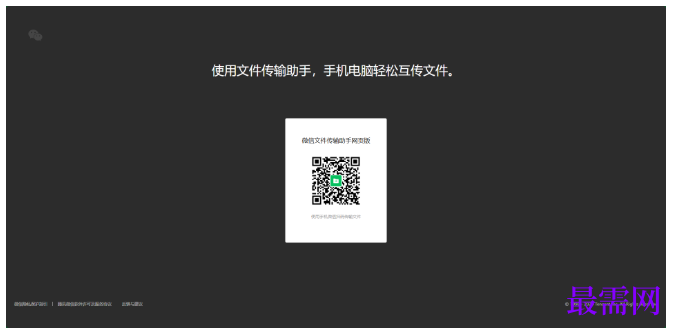
步骤1:扫码登录,选择安全权限
2. 打开手机微信,点击右上角“+”号,选择“扫一扫”功能,扫描网页上的二维码;
提示:若出现“登录环境异常”提示,需完成微信安全验证,通常为短信校验,输入手机收到的6位验证码即可继续登录。
登录后进入文件传输主界面,左侧为功能区,右侧为传输窗口,上传文件有两种便捷方式:
2. 拖拽上传:直接将电脑本地文件或文件夹拖拽至网页的传输窗口内,松开鼠标后系统会自动识别并启动上传,传输进度会实时显示在文件右侧。
步骤3:接收文件,手机电脑双向同步
1. 手机端接收:文件上传成功后,手机微信的“文件传输助手”对话框会实时收到提醒,点击文件即可预览,长按文件选择“保存到手机”,可将文件存储至手机本地相册或文件管理中;
三、必知!网页版核心优势及使用限制
核心优势
2. 隐私保护:登录后仅显示文件传输界面,无微信通讯录、聊天记录等内容,公共设备使用更安全,且不挤占微信APP的在线名额;
4. 多端兼容:适配Chrome、Edge、Firefox等主流浏览器,Windows、macOS系统均能正常使用。
1. 文件大小限制:单次传输的单文件最大支持25MB(临时公共网络场景),部分稳定网络环境下可支持至1GB,若需传输2GB以上大文件,建议改用微信桌面客户端;
3. 功能简化:仅支持文件传输核心功能,无表情包发送、语音通话等附加功能,适合纯文件交互场景。
不少用户反馈“微信文件传输助手网页版突然无法访问”,90%的问题可通过以下方法解决,覆盖网络、浏览器、安全设置等常见故障点:
2. 清理浏览器缓存:以Chrome为例,在地址栏输入“chrome://settings/clearBrowserData”,勾选“缓存的图片和文件”,选择时间范围“全部时间”后点击“清除数据”;
4. 开启必要权限:进入浏览器隐私设置,确保“允许所有Cookie”已开启,避免因权限不足导致页面加载失败;
6. 更换替代方案:若网页版仍无法使用,可临时切换至微信桌面版(支持2GB大文件)、文件传输助手小程序或企业微信(文件有效期延长至90天)。
| 错误代码 | 问题原因 | 解决方法 |
| 502 | 服务器临时过载 | 避开9:00-11:00高峰时段重试 |
<span font-size:14px;line-height:2;"="" style="margin: 0px; padding: 0px; border: 0px; font-style: inherit; font-variant: inherit; font-weight: inherit; font-stretch: inherit; font-size: inherit; line-height: 2; font-family: inherit; font-optical-sizing: inherit; font-size-adjust: inherit; font-kerning: inherit; font-feature-settings: inherit; font-variation-settings: inherit; vertical-align: baseline;">| 1006 | 网络中断或防火墙拦截 | 检查防火墙设置并重启网络 |




点击加载更多评论>>