题目内容
Adobe Photoshop Lightroom污点去除怎么用-污点去除使用方法
题目答案
小伙伴们知道Adobe Photoshop Lightroom污点去除怎么用吗?今天小编就来讲解Adobe Photoshop Lightroom污点去除的使用方法方法,感兴趣的快跟小编一起来看看吧,希望能够帮助到大家呢。
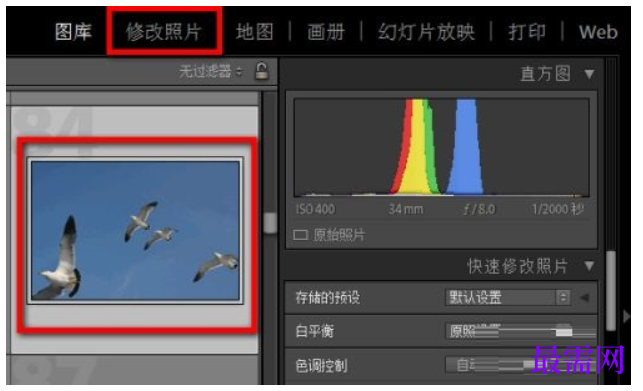
第一步:首先打开lightroom,在图库中选择照片,然后点击修改照片(如图所示)。
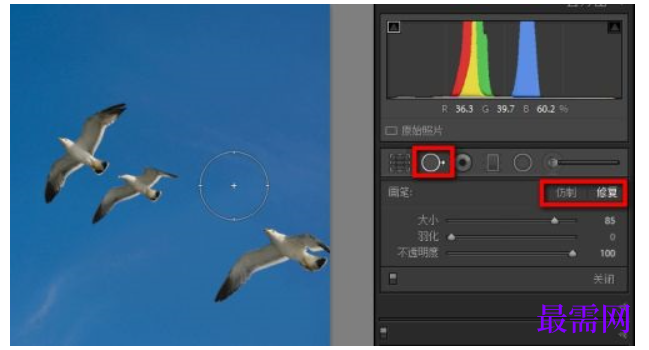
第二步:在lightroom中选择污点去除工具,选择仿制或者修复(如图所示)。
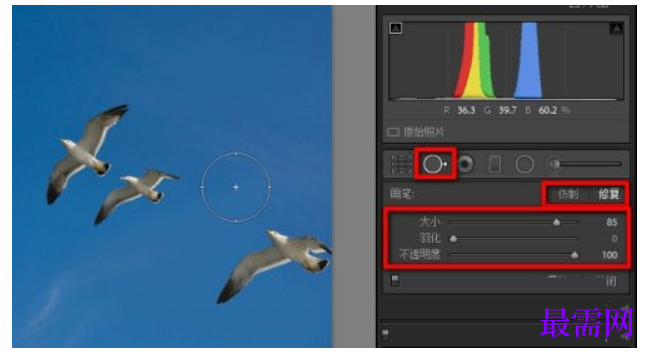
第三步:接下来设置污点去除的画笔大小、羽化和不透明度(如图所示)。
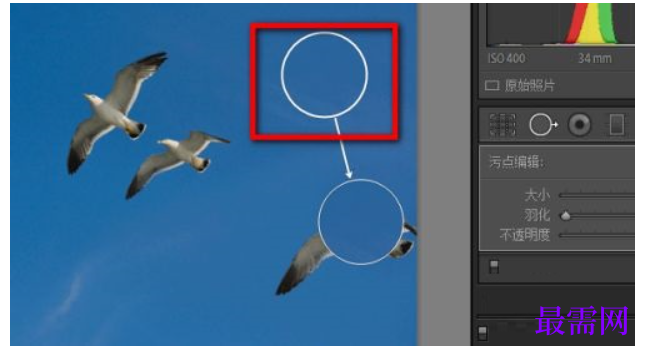
第四步:使用lightroom污点去除工具在想去除的地方单击(如图所示)。
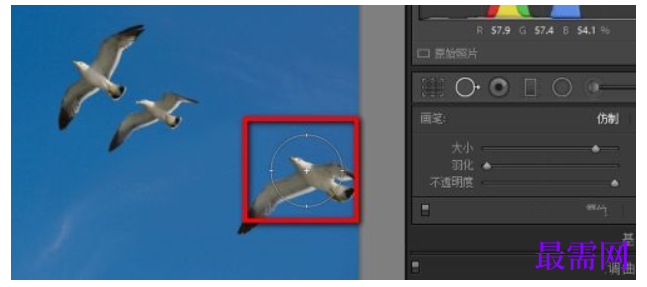
第五步:拖动圆圈到其它地点覆盖想要去除的地方(如图所示)。
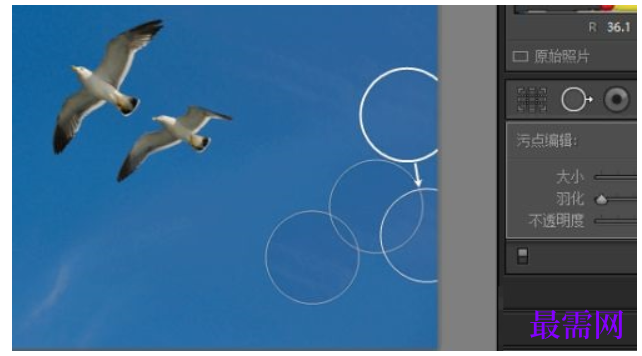
第六步:多次使用污点去除工具将照片中不想要的部分去除就大功告成了(如图所示)。




点击加载更多评论>>