题目内容
Photoshop制作红色圆形按钮的操作内容讲述
题目答案
最近不少网友咨询小编关于通过Photoshop来制作红色圆形按钮的操作,其实很简单的哦,下面小编就重点说下Photoshop制作红色圆形按钮的操作内容,希望对你们有所帮助哦。
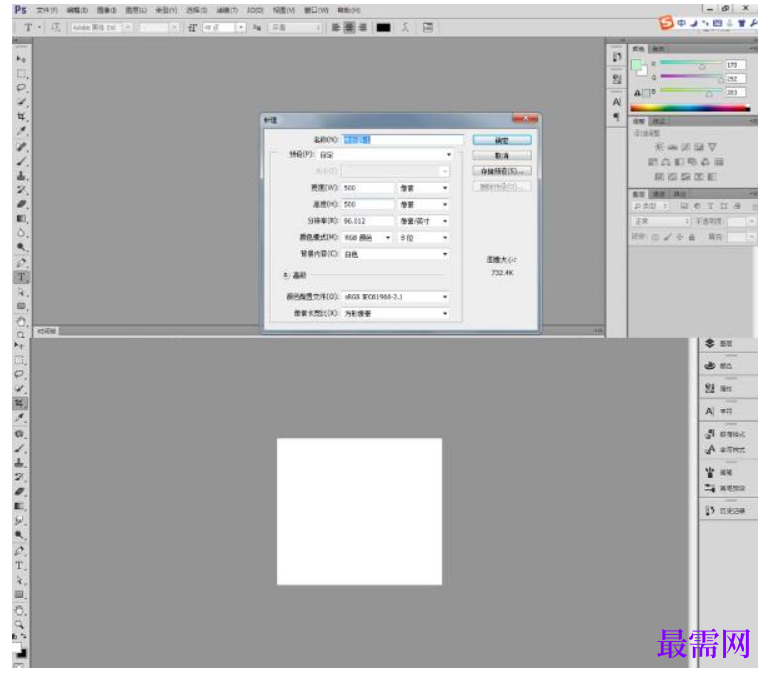
打开Photoshop,按ctrl+n新建一个空白文档,颜色白色,点击确定
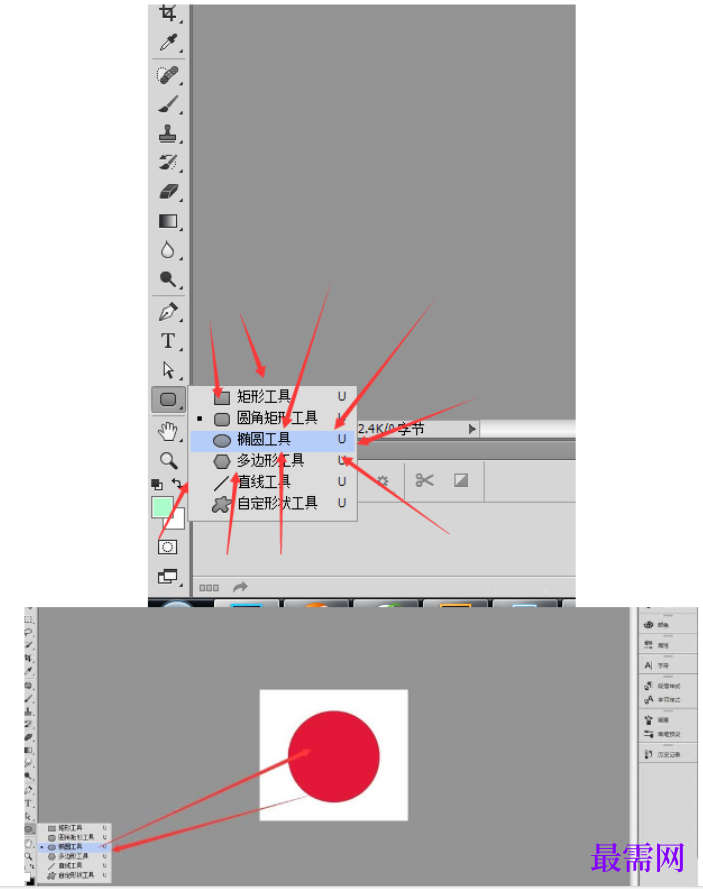
选中椭圆工具,用椭圆工具在文档里画个圆,颜色红色
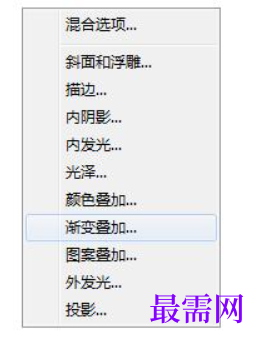
然后选中椭圆的图层,在图层下面的单击fx,给这个椭圆图层添加图层样式内阴影,参数设置如图,点击确定按钮
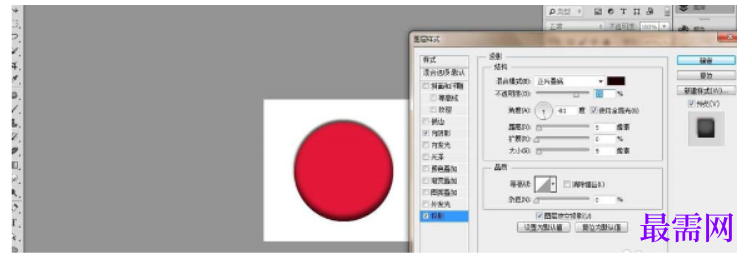
加图层样式投影,参数设置如图,点击确定
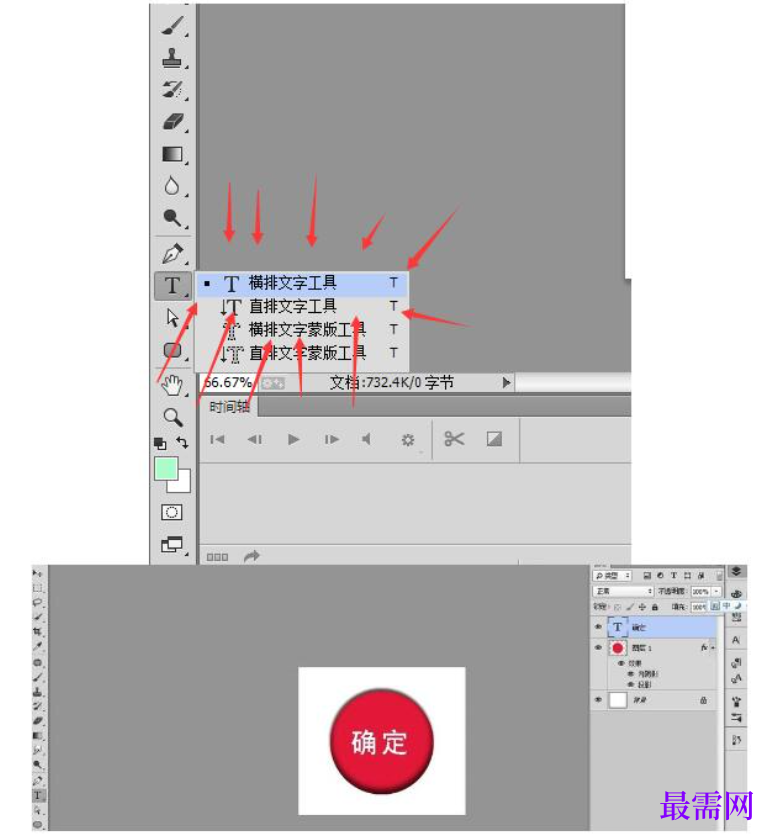
这时选中文字工具,用文字工具在这个圆中输入文字,小编输入了确定,字体颜色为白色,点击确定,如图
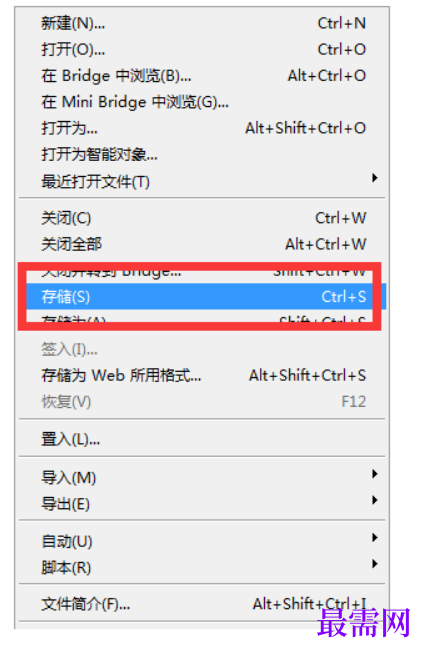
最后我们点击文件,存储,存储到任意位置,选择自己需要的文件格式,单击保存按钮。如图




点击加载更多评论>>