题目内容
photoshop怎么添加色板-photoshop添加色板的方法
题目答案
Adobe Photoshop 是一款支持 Windows 和 macOS,并可通过 Adobe Creative Cloud 实现云端协作,方便团队共享和编辑项目文件的软件。近年来,Photoshop 整合 AI 技术,如“神经滤镜”和“内容识别填充”,可自动修复瑕疵、增强画质或智能生成图像元素。接下来就让华军小编为大家解答一下photoshop怎么添加色板以及photoshop添加色板的方法吧!
第一步
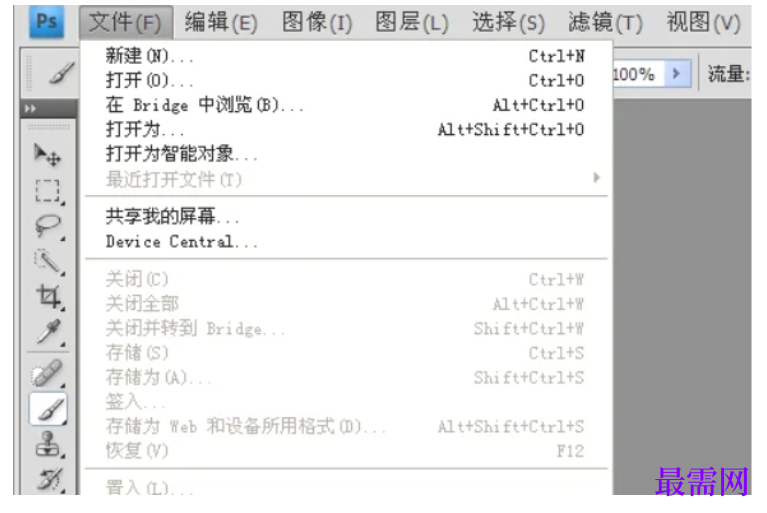
找到 Photoshop 的主程序图标,双击打开软件。点击菜单栏中的 “文件” > “新建”,设置您需要的画布尺寸和分辨率,然后点击 “确定”。
第二步
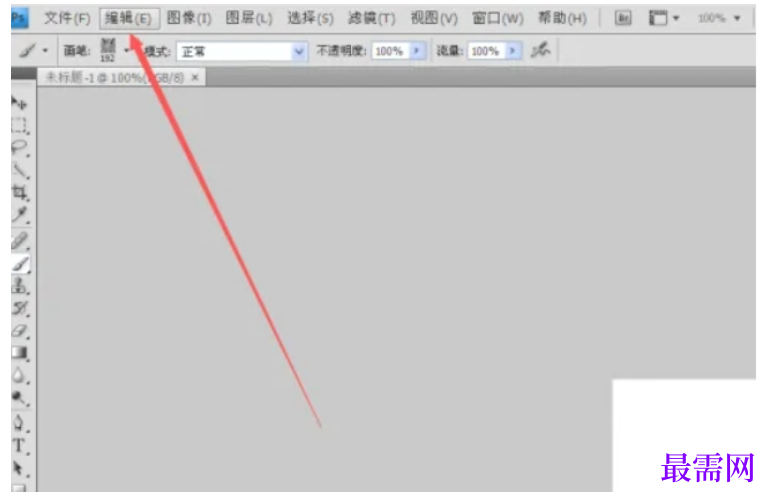
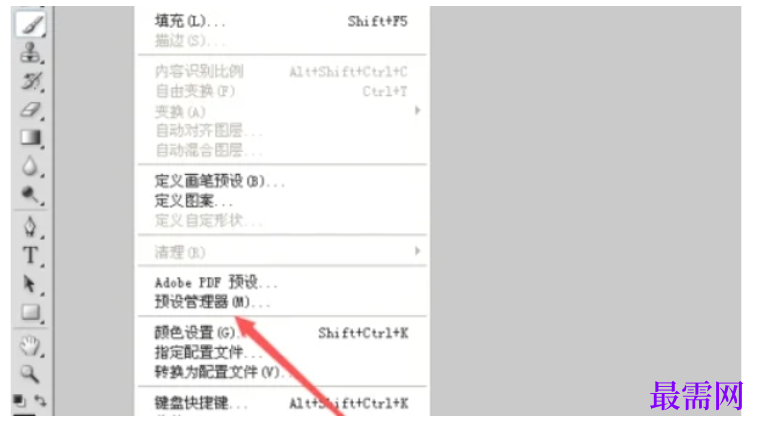
在顶部菜单栏中,点击 “编辑”。在下拉菜单中,选择 “预设” > “预设管理器”。
第三步
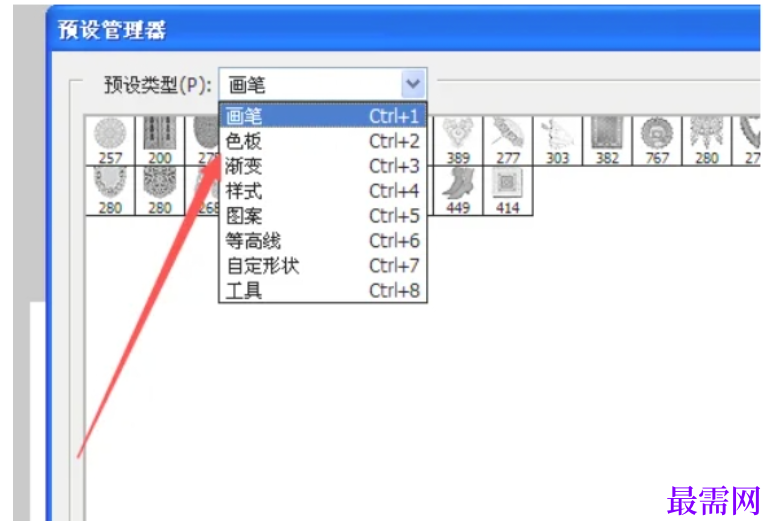
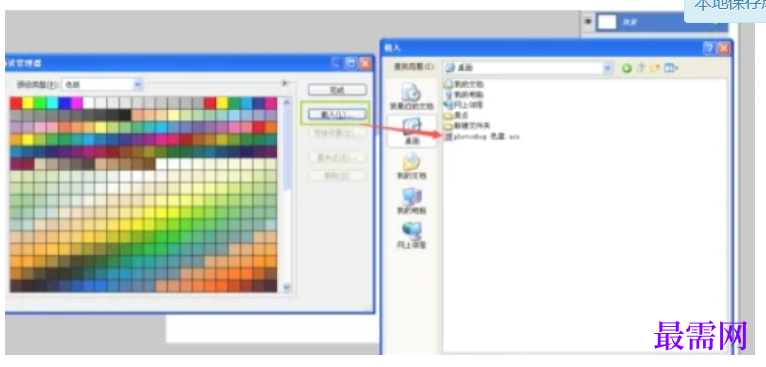
在预设管理器窗口中,找到 “预设类型” 下拉菜单。从列表中选择 “色板”。
第四步
点击预设管理器右侧的 “载入…” 按钮。浏览您的计算机,找到您下载的色板文件(通常为 .aco 或 .ase 格式)。选中文件,点击 “打开”。
第五步
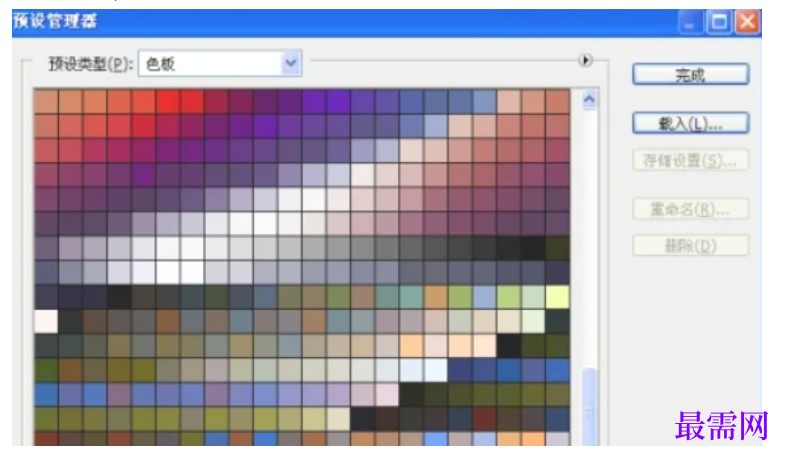
加载成功后,您会在色板面板中看到新增的色板。如果色板面板未显示,可通过 “窗口” > “色板” 打开。
第六步
点击色板面板中的任意颜色,即可将其应用为前景色。




点击加载更多评论>>