题目内容
Photoshop怎么渐变填充-Photoshop渐变填充的方法
题目答案
Photoshop(简称PS)是Adobe公司开发的旗舰级图像处理软件,定位于专业级数字内容创作工具。其核心功能涵盖图像编辑、合成、调色、修复、绘图等,支持图层管理、蒙版操作、通道调整、路径绘制等高级特性。无论是修复老照片、设计海报、制作UI界面,还是创作数字艺术,Photoshop都能提供从基础到进阶的全流程解决方案。接下来就让华军小编为大家解答一下Photoshop怎么渐变填充以及Photoshop渐变填充的方法吧!
第一步
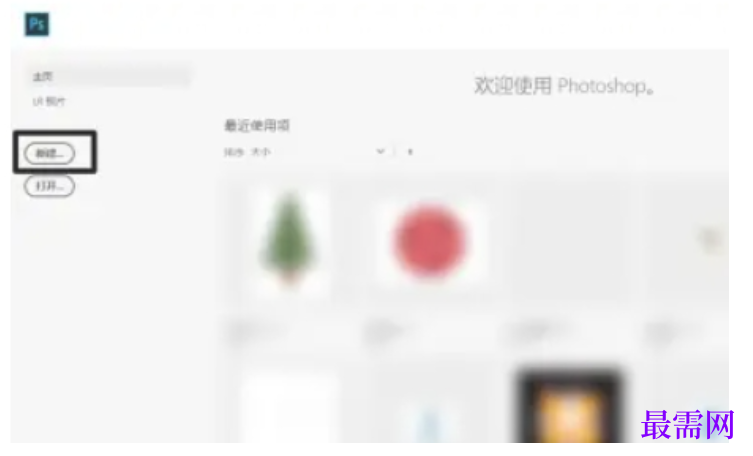
打开Photoshop软件,点击“文件” > “新建”(快捷键:Ctrl+N)。
第二步
设置画布尺寸(如宽1920px、高1080px)、分辨率(72或300dpi)及背景内容(透明/白色),点击“创建”。
第三步
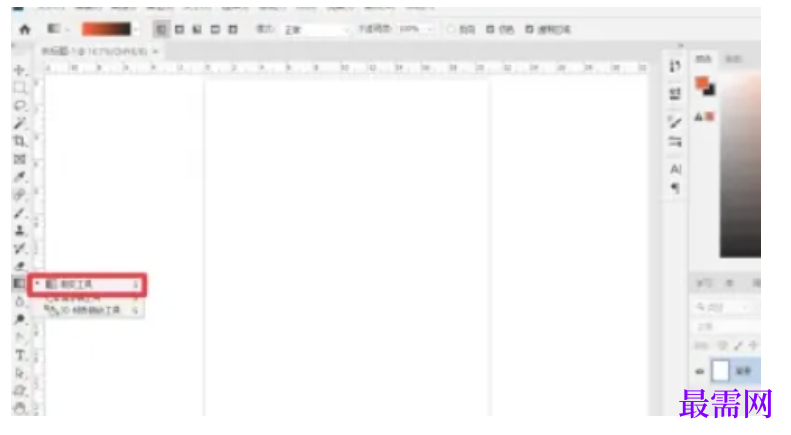
在工具栏中找到渐变工具(快捷键:G),或长按油漆桶工具图标展开选择。图标通常显示为带有颜色渐变的条形按钮。
第四步
点击顶部选项栏的渐变预览条(如“前景到背景”),打开渐变编辑器。
第五步
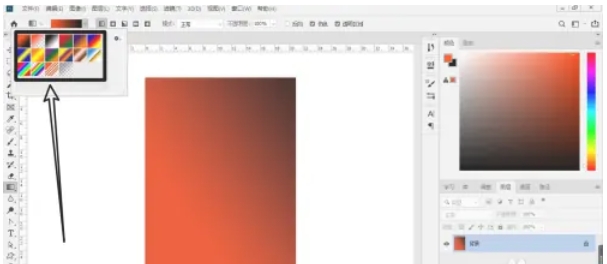
在渐变编辑器中,可添加/删除色标(点击渐变条下方),调整颜色(双击色标)。选择渐变类型:线性(默认)、径向、角度、对称、菱形。直接点击选项栏中的前景色/背景色(默认黑白),修改颜色后自动应用。
第六步
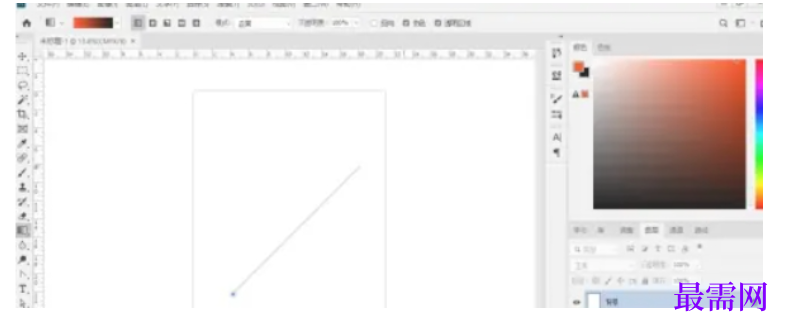
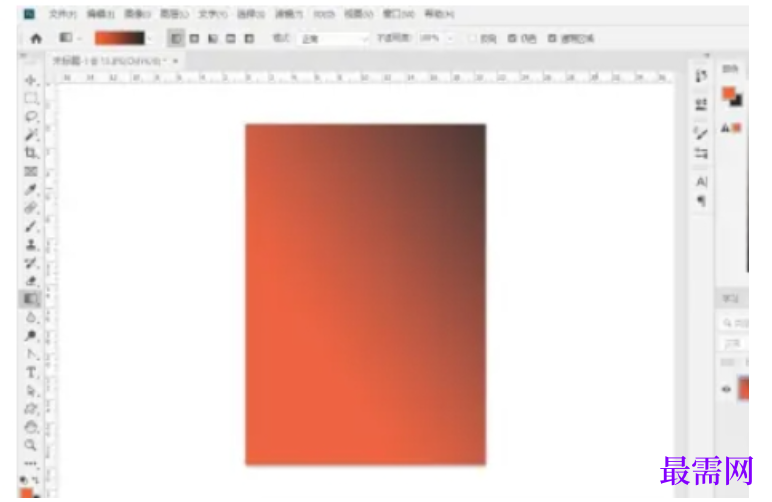
在画布上按住鼠标左键拖动,拖动方向决定渐变方向,长度影响过渡范围。




点击加载更多评论>>