题目内容
Photoshop CS5如何做出光照效果-做出光照效果的方法
题目答案
很多人不知道Photoshop CS5如何做出光照效果?今日为你们带来的文章是Photoshop CS5做出光照效果的方法,还有不清楚小伙伴和小编一起去学习一下吧。
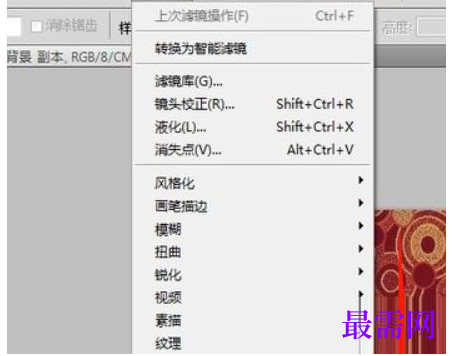
第一步:首先我们点击滤镜,然后在渲染中直接打开光照效果,之后就会自动的弹出一个光照效果的数据设置窗口了(如图所示)。
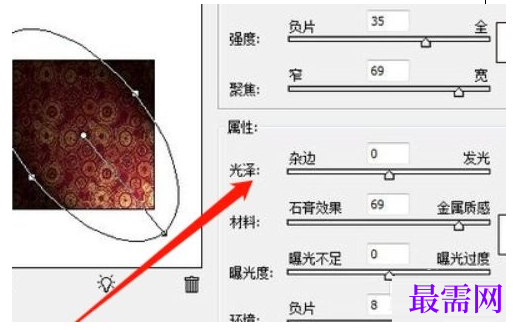
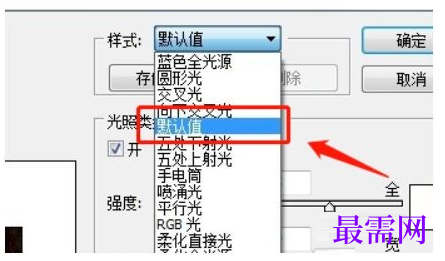
第二步:然后我们要在里面的样式中默认是默认值选项的,接着我们在这里的话我们可以进行其他一些光线模式的调整(如图所示)。
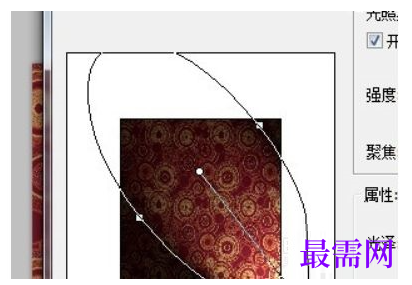
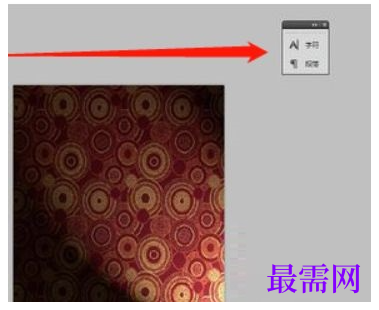
第三步:接着我们要在之后在左边有一个缩略的效果图,我们在这里除了查看效果之外还可以进行光线范围打下方向的调整(如图所示)。
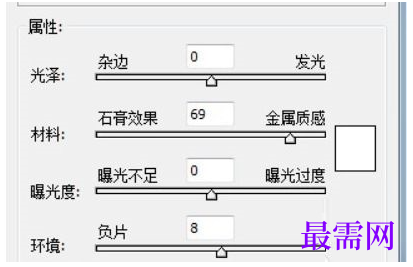
第四步:之后在下方还有光线的各种属性数值的调整,这个的话用户可以进行根据需要进行调整了。最后我们设置完毕数值后直接点击确定既可以结束编辑了(如图所示)。




点击加载更多评论>>