题目内容
Photoshop CC如何透视变换图片-Photoshop CC透视变换图片
题目答案
近日有一些小伙伴咨询小编Photoshop CC如何透视变换图片?下面就为大家带来了Photoshop CC透视变换图片的方法,有需要的小伙伴可以来了解了解哦。
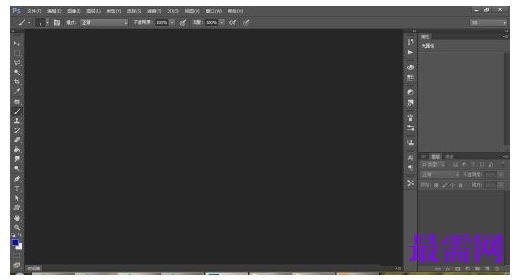
第一步:首先我们打开电脑上的Photoshop CC软件(如图所示)。
第二步:然后我们任意打开一张图片(如图所示)。

第三步:接着选中图层,按下“Ctrl+T”快捷键,显示定界框(如图所示)。

第四步:将光标放在边角的控制点上,按住“Shift+Ctrl+Alt”,单击水平拖动。即可水平透视(如图所示)。
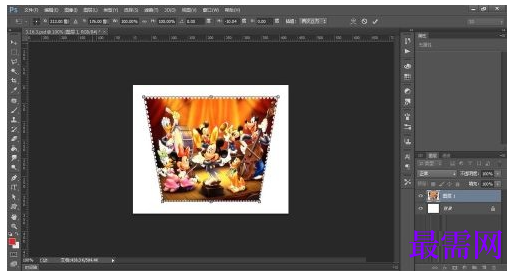
第五步:将光标放在边角的控制点上,按住“Shift+Ctrl+Alt”,单击垂直拖动。即可垂直透视(如图所示)。

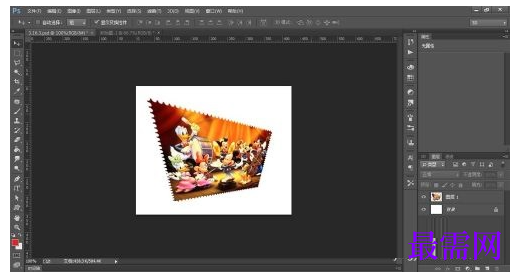
第六步:也可水平、垂直都使用透视(如图所示)。




点击加载更多评论>>