题目内容
Photoshop CS6如何仿制图章-Photoshop CS6仿制图章的方法
题目答案
很多人不知道Photoshop CS6如何仿制图章?今日为你们带来的文章是Photoshop CS6仿制图章的方法,还有不清楚小伙伴和小编一起去学习一下吧。
第一步:首先我们打开Photoshop CS6,双击空白处,选择图片(如图所示)。
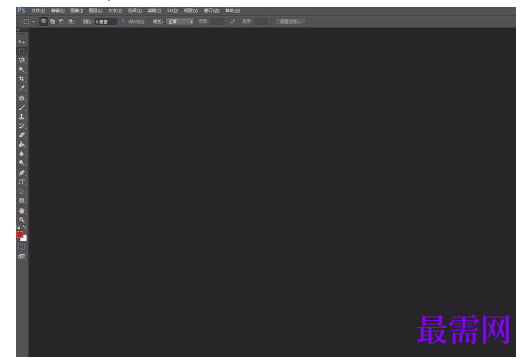
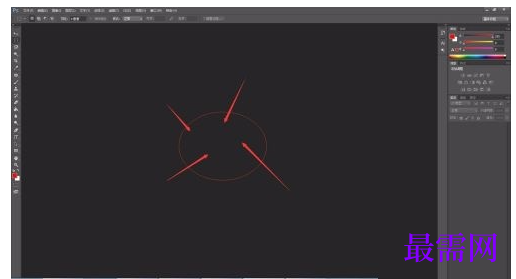
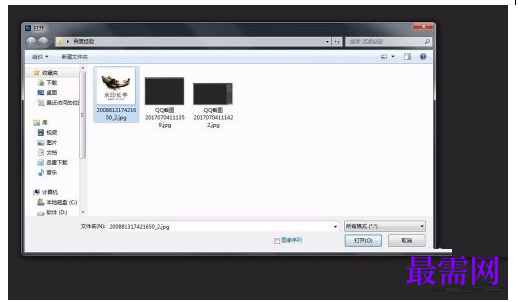
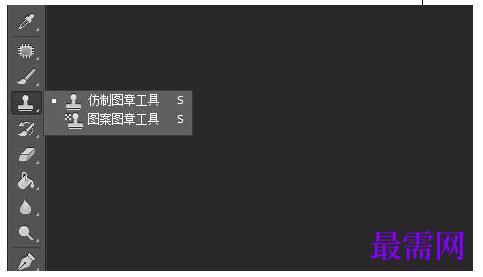
第二步:左侧工具栏,找到图章的具。右键选择第一个(如图所示)。
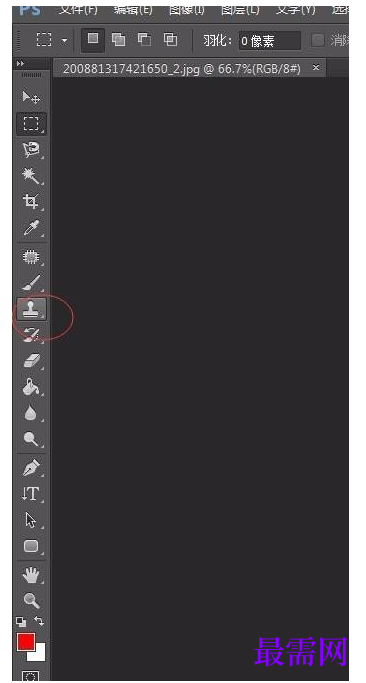
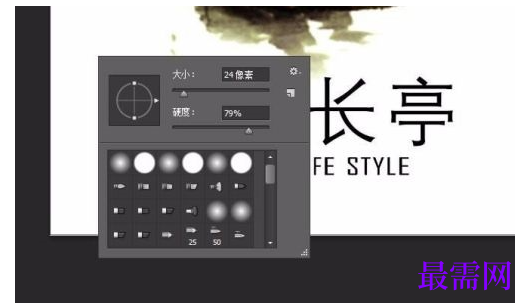
第三步:右键图片空白处,会出现图章选项,可以调整图章的大小。厚重度,复杂的水印,直接影响仿制图章的效果,根据图片自行调整实验,我今天选取的是最简单的图片水印,很容易就可以去掉(如图所示)。
第三步:选好以后,在图片空白处,按住键盘Alt+鼠标左键。目的就是选取仿制源,鼠标点的哪里就是选取的哪里。然后就可以松开Alt,把鼠标移到要去除的水印上,一直点,一直点,因为我是选取的最左侧的空白处,所以,一直从左到右点就好了(如图所示)。

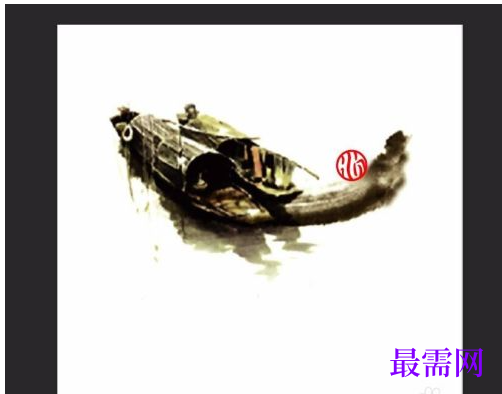
第五步:最终成果(如图所示)。




点击加载更多评论>>