Photoshop CS6怎么抠图-Photoshop CS6抠图的方法
Adobe Photoshop CS6 是Adobe公司于2012年推出的经典图像处理软件版本,它被视为 Photoshop 系列迈向现代化的重要里程碑。该版本在性能、界面和工具上实现了飞跃性提升,全新的深色界面不仅专业感十足,更能让用户聚焦于创作;革命性的“内容感知”工具集(如内容感知移动和修补)大幅简化了复杂修图操作,可智能识别并填充图像内容;得益于强大的 Mercury Graphics 引擎,即使进行液化、变形等大型操作也极为流畅。接下来就让华军小编为大家解答一下Photoshop CS6怎么抠图以及Photoshop CS6抠图的方法吧!
第一步
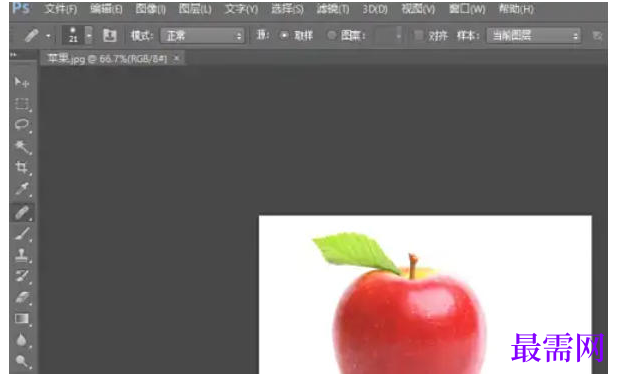
启动 Photoshop CS6,点击 文件(File) → 打开(Open),选择苹果图片。双击右侧图层面板中的 背景图层,在弹出窗口点击 确定,将其解锁为可编辑图层(名称变为 图层0)。
第二步
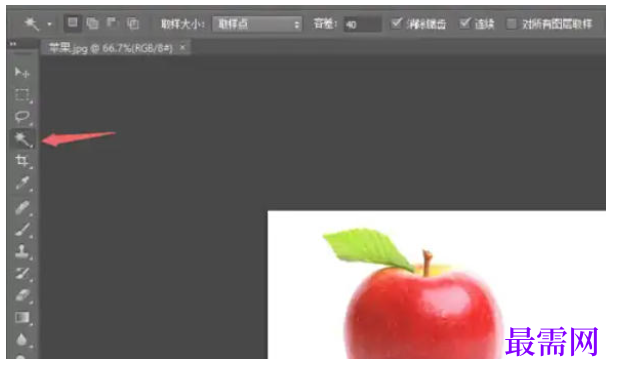
在左侧工具栏中找到 魔棒工具(Magic Wand Tool)(快捷键 W),右键点击工具组可切换到魔棒。
在顶部选项栏设置参数:
容差:建议 30-50(数值越大选区范围越广,适合颜色过渡自然的图片)。
勾选 连续(Contiguous)(仅选择相连的相似颜色区域)。
第三步
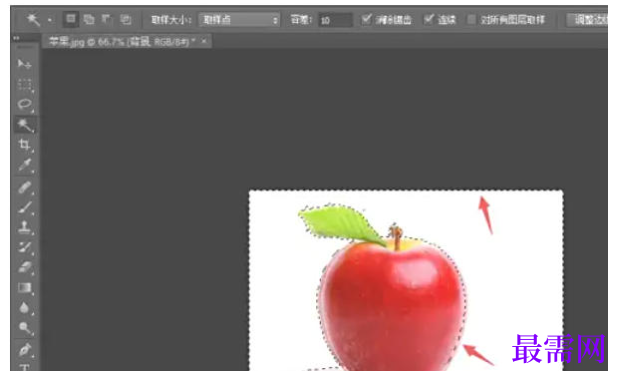
用魔棒点击苹果背景(非苹果部分),此时会选中背景区域(蚂蚁线闪烁)。
若选区不完整:
按住 Shift 键点击未选中的背景区域,添加到选区。
若误选苹果部分,按住 Alt 键点击取消选择。
第四步
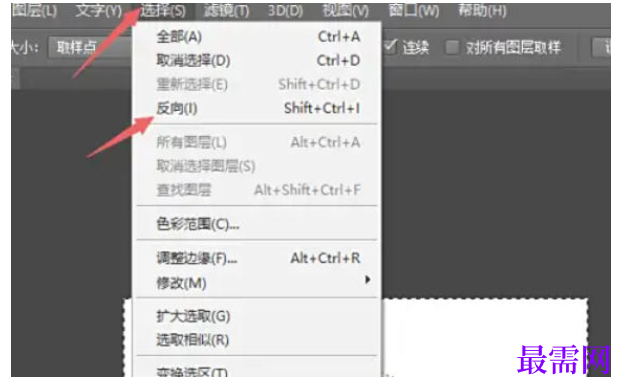
点击顶部菜单栏 选择(Select) → 反向(Inverse)(快捷键 Ctrl+Shift+I),此时选区变为苹果主体。检查选区:放大图片(Ctrl++)查看边缘是否贴合苹果轮廓,若有缺失可手动调整。
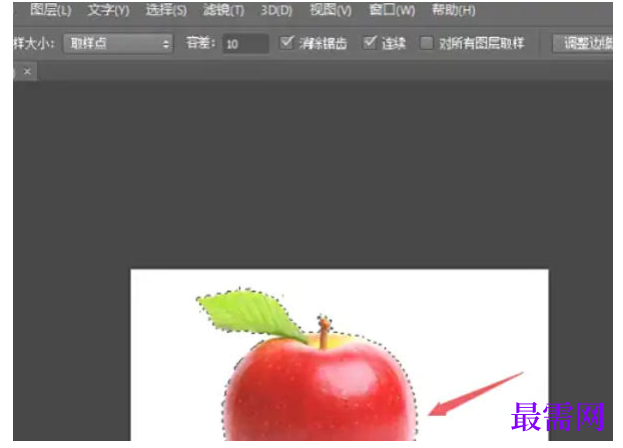
第五步
点击顶部菜单栏 图层(Layer) → 新建(New) → 通过拷贝的图层(Layer via Copy)(快捷键 Ctrl+J)。右侧图层面板会生成 图层1,此为抠出的苹果图层。
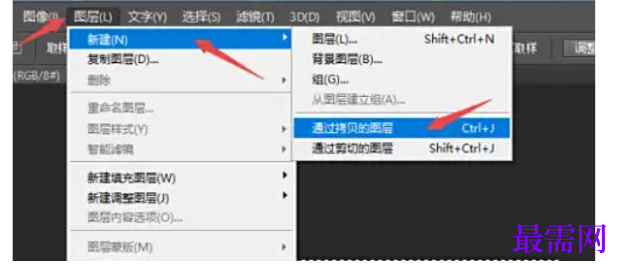
第六步
点击图层0前的眼睛图标,隐藏背景图层,仅显示图层1。
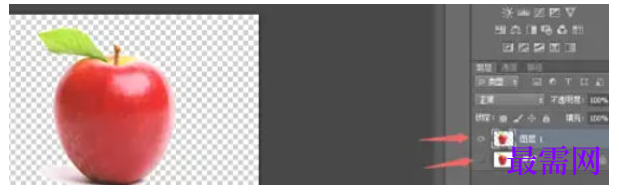
修复边缘瑕疵:
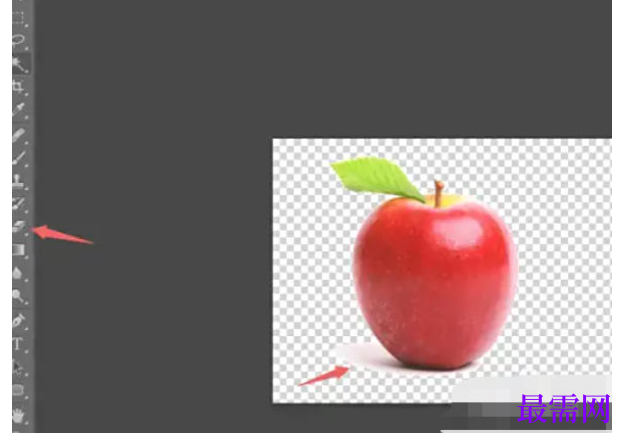
若苹果边缘有残留背景(如左下角),选择 橡皮擦工具(Eraser Tool)(快捷键 E):
在顶部选项栏设置 柔边画笔,调整大小([/] 键缩放)。
轻轻擦拭瑕疵区域,过渡边缘。
更精细调整:点击 选择(Select) → 修改(Modify) → 收缩(Contract)(输入1-2像素),再删除多余部分。




点击加载更多评论>>