题目内容
CAD快速看图怎么查找文字-CAD快速看图查找文字方法
题目答案
小伙伴们知道CAD快速看图怎么查找文字吗?那么今天小编就来讲解CAD快速看图查找文字的方法,感兴趣的快跟小编一起来看看吧,希望能够帮助到大家呢。
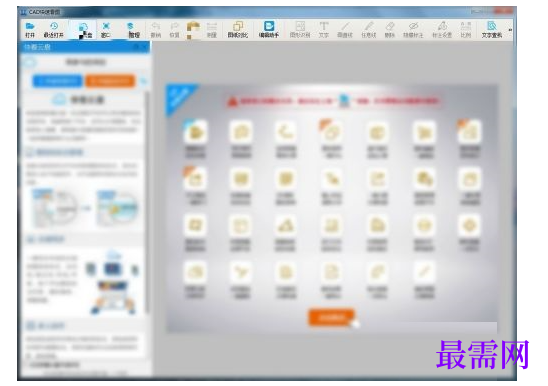
第一步:首先我们在电脑上打开“CAD快速看图”(如图所示)。
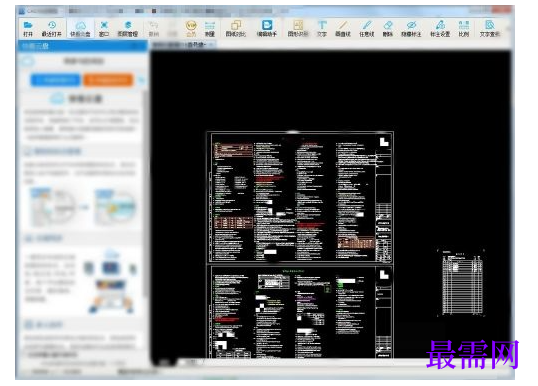
第二步:如何我们在“CAD快速看图”主界面找到“打开”,并点击打开DWG图纸(如图所示)。
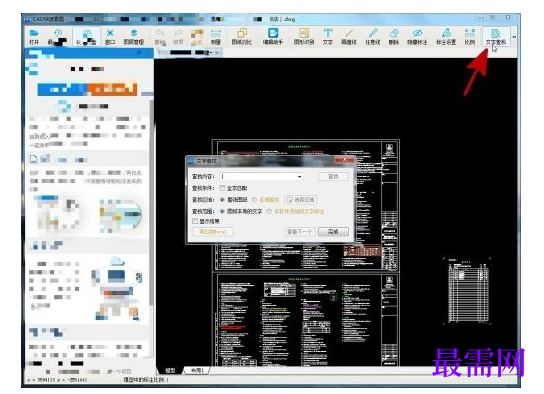
第三步:接着我们在“CAD快速看图”打开DWG图纸的主界面右上部,找到“文字查找”,并点击“文字查找”(如图所示)。
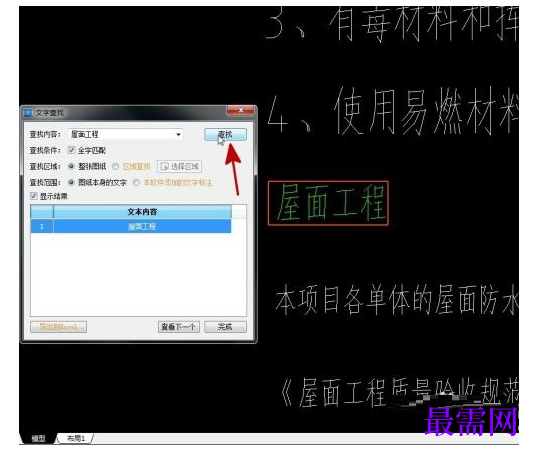
第四步:之后我们在“文字查找”弹出界面的“查找内容”框,输入你要快速查找的文字;并选择“查找条件、查找区域、查找范围”(如图所示)。
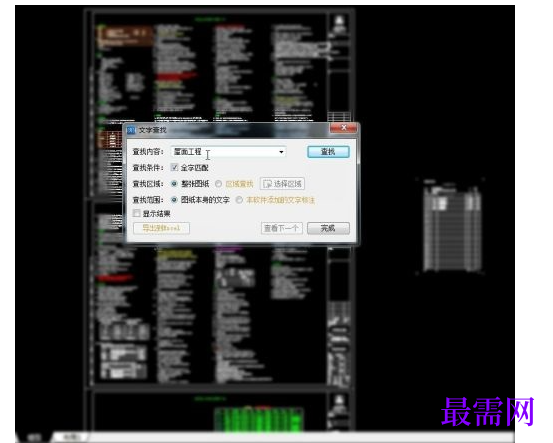
第五步:最后输入内容、选择完成后,点击“文字查找”弹出界面的“查找”键;在该DWG图纸文件中就找到了你要查找的文字内容(如图所示)。




点击加载更多评论>>