题目内容
islide怎么用-用islide快速裁剪图形的操作方法
题目答案
还不会使用islide快速裁剪图形吗?那么还不会的朋友赶快来和小编一起学习一下用islide快速裁剪图形的操作方法吧,希望通过本篇教程的学习,可以帮助到大家更好地了解islide。
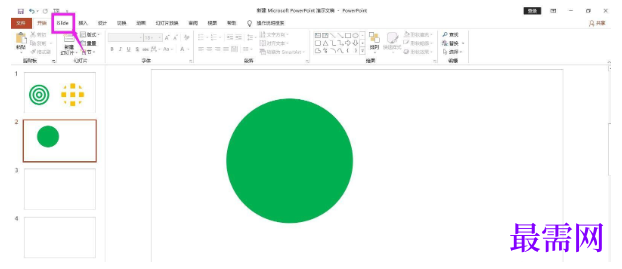
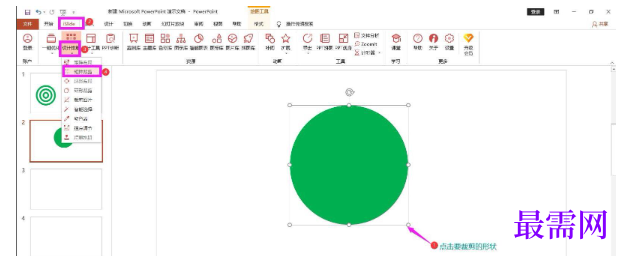
环形裁剪:首先,在电脑上打开PPT,点击要裁剪的图形或对象,点击上方菜单栏上的islide。
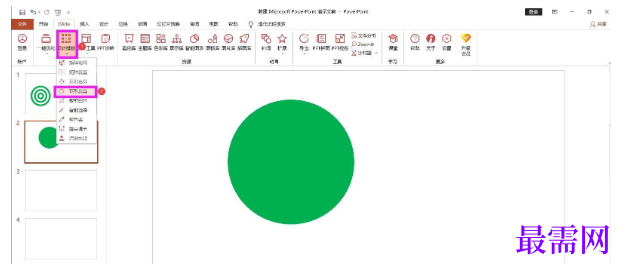
点开设计排版下拉箭头,选择环形裁剪,弹出环形裁剪对话框。
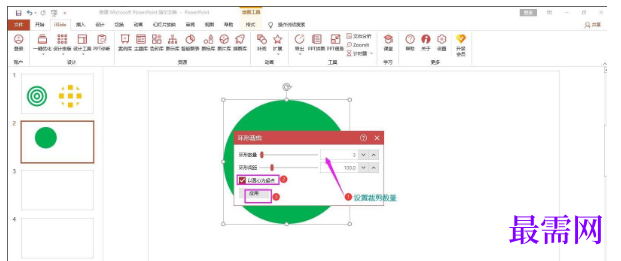
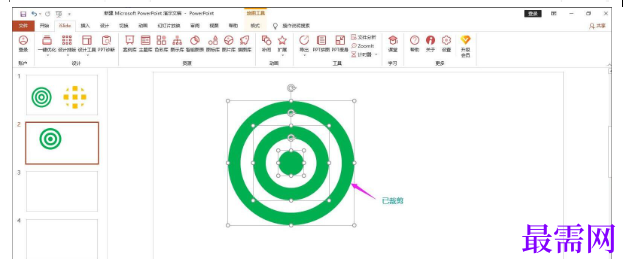
在对话框中设置环形的数量和环形间距,点击应用,即可实现如下图所示的裁剪效果。
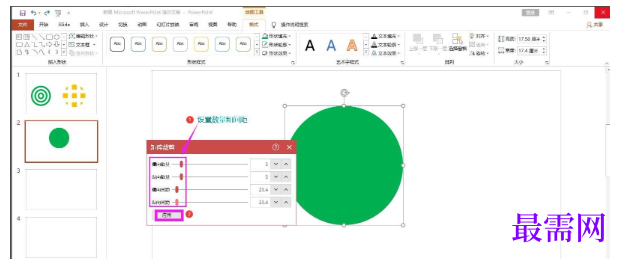
矩阵裁剪:点击要裁剪的图形或对象,点击islide-设计排版-矩阵裁剪,打开矩阵裁剪对话框。
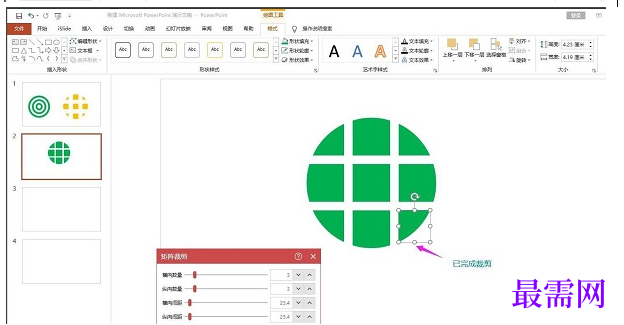
在对话框中设置横向数量/纵向数量/横向间距/纵向间距,点击应用,即可快速完成如下图二所示的矩阵裁剪。
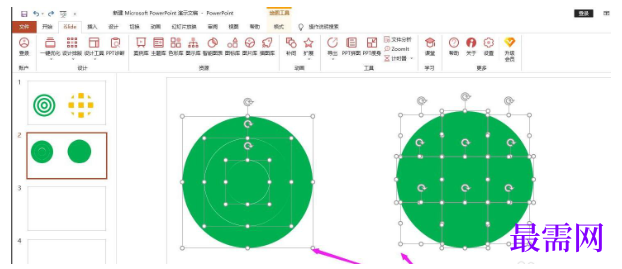
在矩阵裁剪和环形裁剪对话框中,如果不设置间距,则可实现入下图所示的效果,裁剪完成的每一部分可以拖动到其他地方进行使用。




点击加载更多评论>>