题目内容
islide怎么用-用islide色彩库自定义编辑主题色的方法
题目答案
最近有很多朋友表示不知道怎么用islide色彩库自定义编辑主题色?那么今天笔者就为大家带来了用islide色彩库自定义编辑主题色的方法,有需要的朋友可以来看看这篇文章哦。
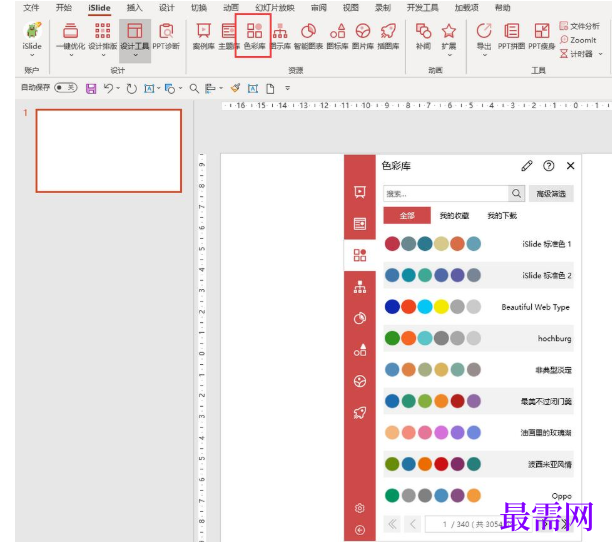
1. 首先,在电脑上打开一个PPT文档,选择 iSlide选项卡【色彩库】功能
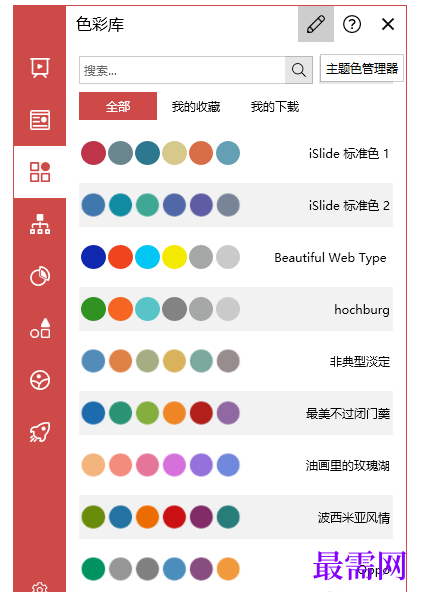
2. 点击【色彩库】窗口上方“主题色管理器”,打开编辑模式
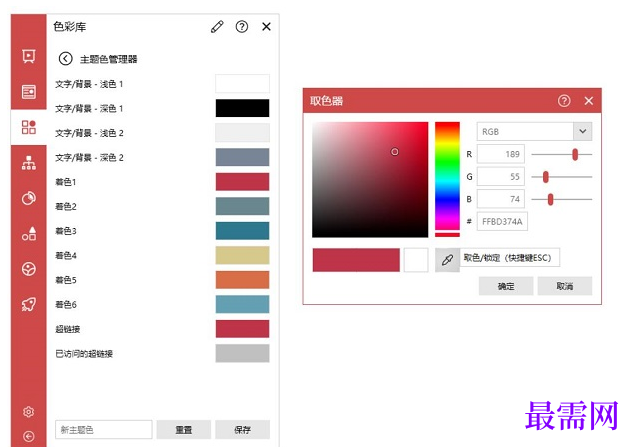
3. 鼠标左键点击需要修改的颜色,在弹出的【取色器】对话框中左键点击【取色器】图标
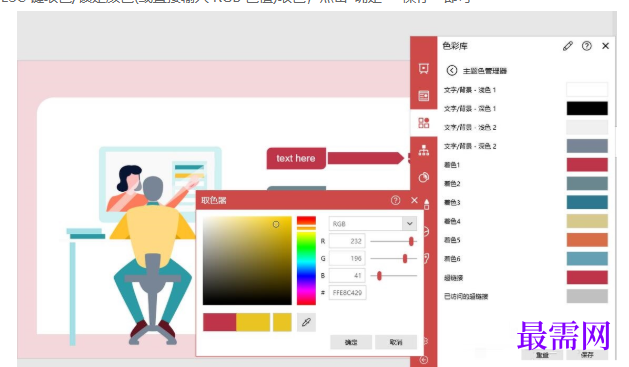
4.按下 ESC 键取色/锁定颜色(或直接输入 RGB 色值)取色,点击"确定"“保存”即可

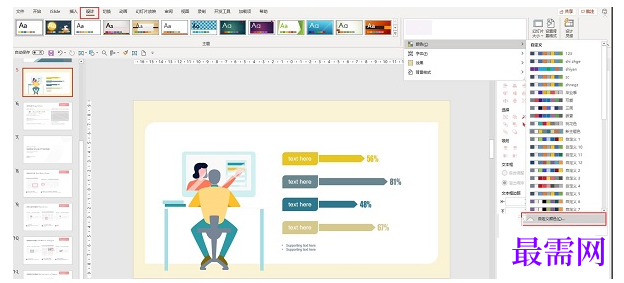
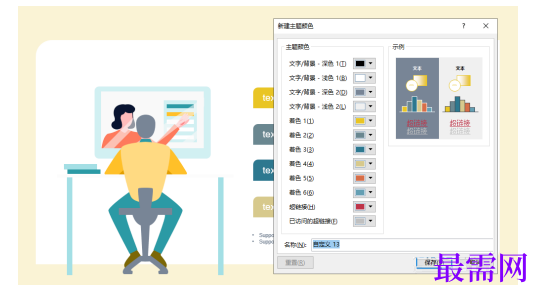
注意:iSlide色彩库自定义编辑主题色修改确定后会直接应用到当前 PPT,可以把这套配色保存在 office 中,以便以后长期使用,点击office菜单栏--设计--变体--颜色--自定义颜色--新建主题颜色--重新命名--保存即可。




点击加载更多评论>>