今天你想设计什么?使用Canva可画
Canva可画图片面设计canva可画一、canva可画电脑版怎么建组
素材二、canva可画电脑版怎么导入图片 canva可画电脑版怎么用自己的图片
1. 用户需首先点击首页左侧的项目标签页,以进入项目管理界面。2. 在项目管理界面右上角,点击“+”菜单,并从下拉菜单中选择“上传”选项。随后,从本地计算机中选择需要上传的文件。
3. 选择文件后,系统将立即跳转至项目页面,并开始上传文件。
温馨提示:若在上传文件过程中遇到任何问题,请首先确认所上传文件的类型和大小是否符合系统规定的上传要求。
请注意,强烈建议您不要在Canva平台之外编辑已下载的PPTX文件。虽然支持PowerPoint格式下载是为了满足兼容性需求,但在Canva平台外进行编辑可能会违反版权规定,进而面临侵权诉讼的风险。请您务必遵守相关规定,确保合法使用。
Canva可画电脑版软件功能
势
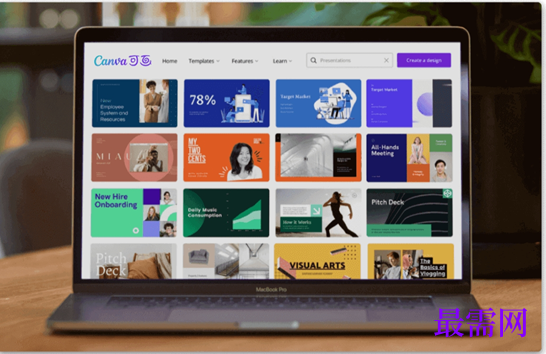
1. 我们提供丰富多样的模板类型,以满足您不同的需求。无论是商务办公文档还是私人邀请函等,我们都有相应的模板供您选择。您可以根据个人或团队的需要,自定义并设计出符合您要求的文档。
2. 我们倡导合作与共赢的理念,与您携手共创佳绩。无论您的团队规模大小,我们都欢迎您试用Canva可画团队版。它将创建与协作融为一体,为您提供一站式解决方案,让您的团队更加高效、有序地完成各项任务。
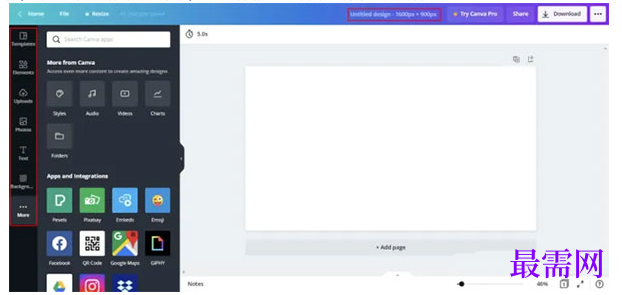
为什么使用 Canva可画桌面应用程序?
• 无需加载过多浏览器窗口、无需搜索Canva可画、不再分心
• 需要离开一会?只需最小化应用程序,然后从上次中断的地方返回
• 通过 Mac OS 通知中心接收通知。
使用Canva可画做出精美图片、视频,用于社交媒体传播。
• 小红书封面和微博图片,并支持定时一键发布到微博
• 视频封面和vlog封面
• 制作卡片、邀请函、拼图,海报等供任何社交媒体使用
• Canva的内置照片和视频编辑器为你提供更丰富的功能且易于使用
• 自动对焦背景模糊和锐化照片主体
• 为照片和视频添加文字
Canva可画适用场景
1、传单/海报;
2、PPT演示文稿;
3、广告banner;
4、 邀请函/电子请帖;
5、照片拼图;
6、手机壁纸;
7、短视频封面;
8、logo/图标设计;
9、微信朋友圈;
10、微博九宫格;
11、云音乐相册封面。
canva可画电脑版如何设置背景?
1、先在官方渠道或可信平台免费下载 Canva 可画电脑版,打开软件后,需进入 Canva 官网(或直接在软件内登录入口)登录个人账号,完成验证以解锁全部设计功能,确保后续操作顺利进行。
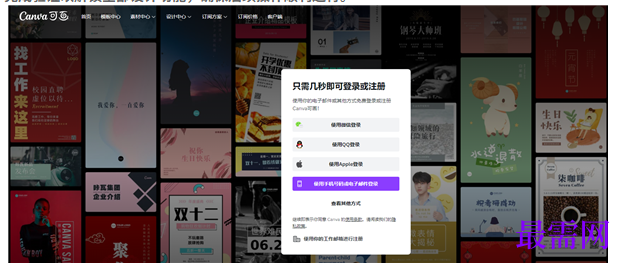
2、登录后,点击页面显眼的 “创建设计” 按钮,根据设计需求选择预设尺寸(如海报、PPT、简历等),或手动输入自定义尺寸,确认后生成全新的设计画布。
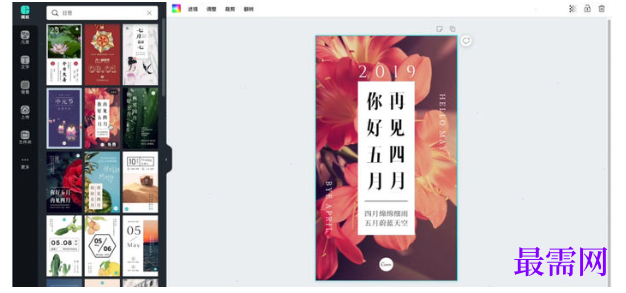
3、在设计界面左侧的侧边栏中,找到并点击 “背景” 选项,即可展开背景素材库 —— 内含纯色、渐变、纹理、场景插画等多种风格,可按分类筛选或直接浏览挑选。
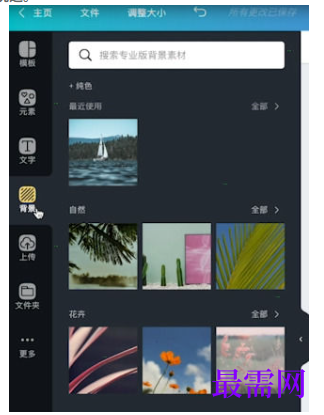
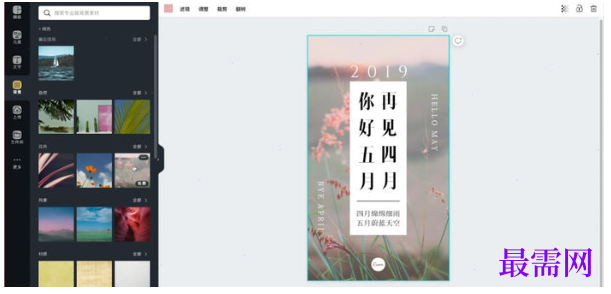
4、点击选中心仪的背景素材,即可一键应用到画布中;若需优化,还能调整背景透明度、添加叠加效果,最终快速得到符合设计需求的背景。
· AI一键文生图
· 一键翻译设计或文档
· 文档一键转PPT
· 支持导入PSD文件
· 支持在白板上制作流程图
<span microsoft="" yahei";="" font-size:="" 14px;="" line-height:="" 2;"="" font-size:14px;line-height:2;"="" style="margin: 0px; padding: 0px; border: 0px; font-style: inherit; font-variant: inherit; font-weight: inherit; font-stretch: inherit; line-height: 2; font-family: "Microsoft YaHei"; font-optical-sizing: inherit; font-size-adjust: inherit; font-kerning: inherit; font-feature-settings: inherit; font-variation-settings: inherit; vertical-align: baseline;">· 自动生成魔力动效




点击加载更多评论>>