题目内容
Adobe Illustrator CS6连接线段断点的图文教程
题目答案
许多朋友还不了解Adobe Illustrator CS6软件,入手时还不会连接线段断点,而下面小编就分享Adobe Illustrator CS6连接线段断点的图文教程,希望对你们有所帮助哦。
操作方法一:
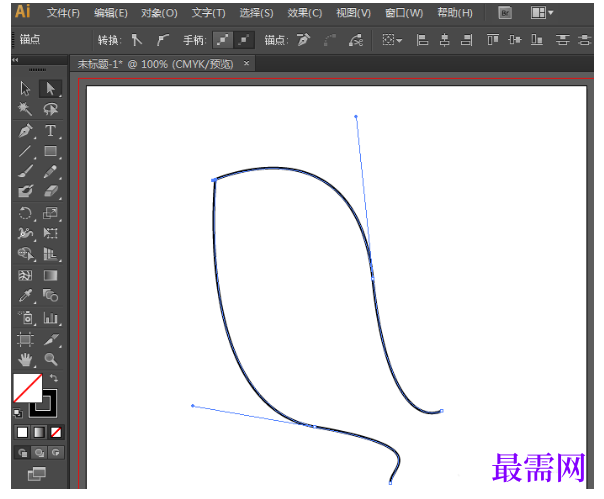
选择工具箱中的“直接选择工具”也就是白箭头,仅仅框选需要连接的两头。
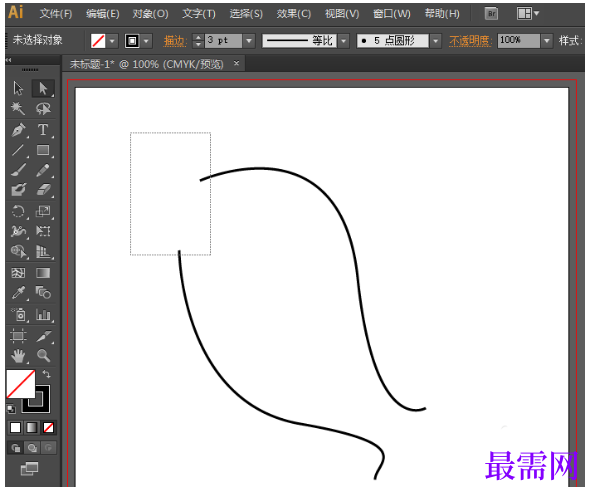
直接按快捷键Ctrl+G编组,即将这两条线连接起来了,或者执行菜单栏中的对象—编组。
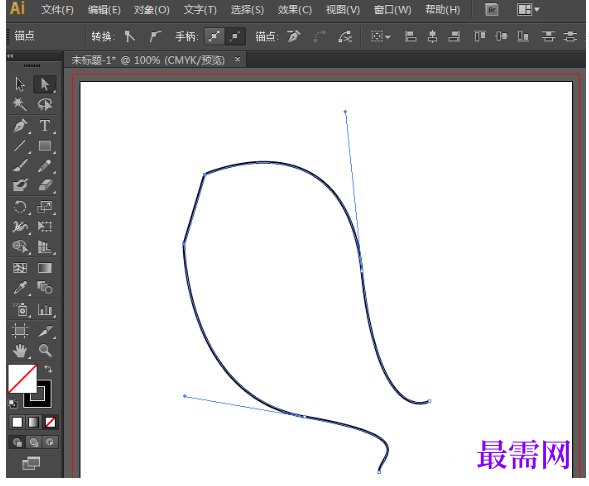
操作方法二:
选择工具箱中的“直接选择工具”也就是白箭头,选中一个结点,将其移动到另一个结点上。
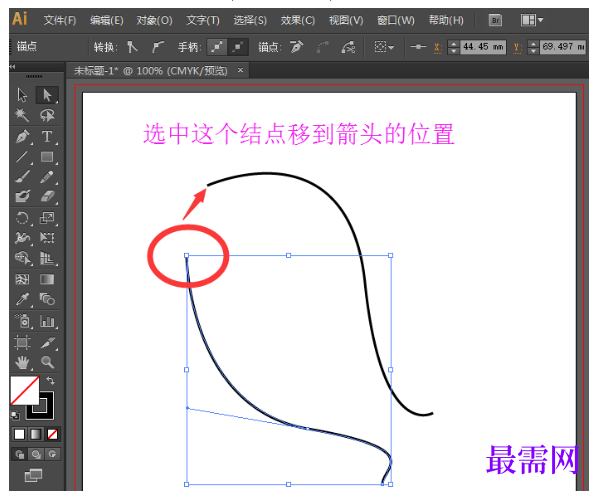
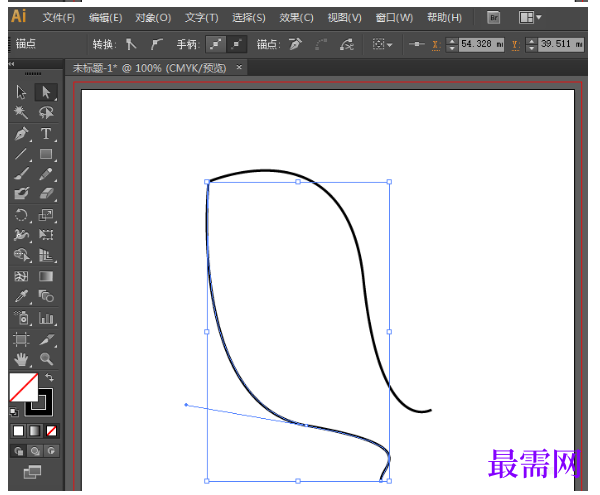
注意,还没结束哦,这时的两条线看起来是一条线,其实是两条线。你用选择工具移动就会发现它是两条线,只是他们挨在一起在。这时选择“直接选择工具”选中这两个端点,再按快捷键Ctrl+J进行编组,就将它们合并成一条线了。




点击加载更多评论>>