题目内容
Adobe Illustrator CS6怎么使用变形工具-使用变形工具的方法
题目答案
很多人不知道Adobe Illustrator CS6怎么使用变形工具?今日为你们带来的文章是Adobe Illustrator CS6使用变形工具的方法,还有不清楚小伙伴和小编一起去学习一下吧。
第一步:打开桌面上的Adobe Illustrator CS6(如图所示)。
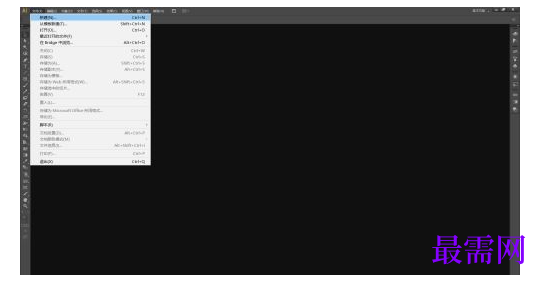
第二步:在菜单栏找到并依次点击【文件】、【新建】(如图所示)。
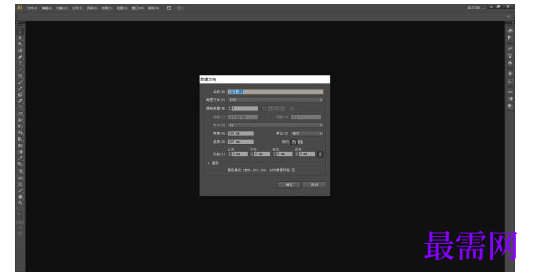
第三步:在弹出的窗口设置好参数,点击【确定】,新建文档(如图所示)。
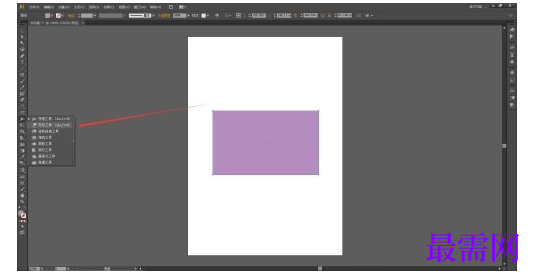
第四步:绘制好图形后,【选择工具】选中图形,在左边工具栏找到并点击长按【宽度工具】打开下拉列表(如图所示)。
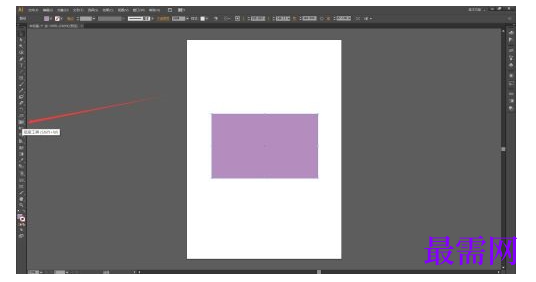
第五步:在下拉列表里选择【变形工具】(如图所示)。
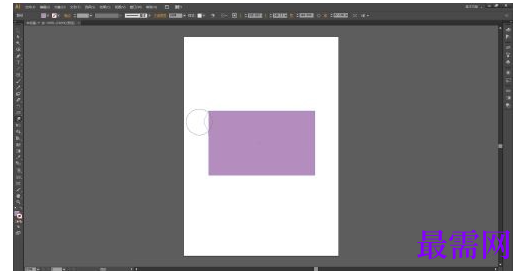
第六步:使用【变形工具】在图形的边缘点击并拖动鼠标,图形就出现了变形的效果(如图所示)。
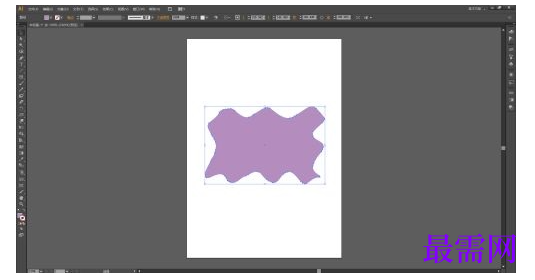
第七步:最后矩形的边缘就能进行调整了(如图所示)。




点击加载更多评论>>