题目内容
AE两端对齐无法使用的处理操作内容讲解
题目答案
AE两端对齐无法使用的问题常常困扰着不少伙伴们,而下面小编就讲解了AE两端对齐无法使用的处理操作内容,不懂的朋友一起来看看吧。
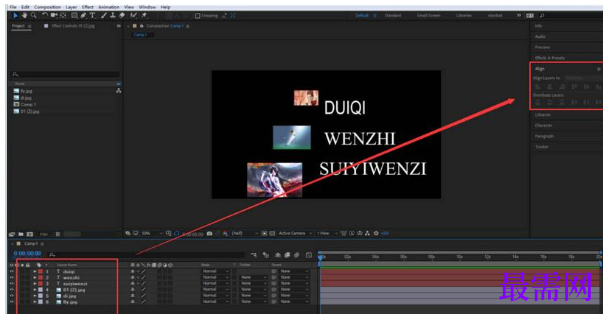
1、打开AE,新建一个合成,导入一些大小不一的图片,或者创建一些文本,在没选中图层情况下,对齐命令是不能使用的;
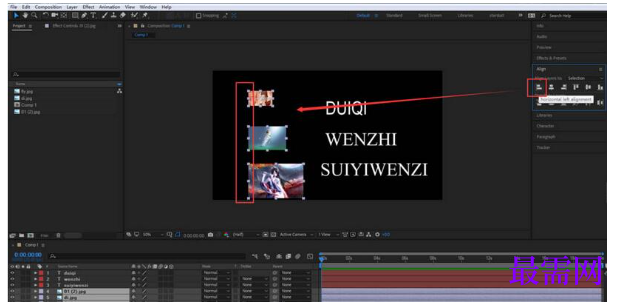
2、选择三张图片,在对齐面板中选择左对齐图标,可以看到选择的图片都已对齐到左边了;
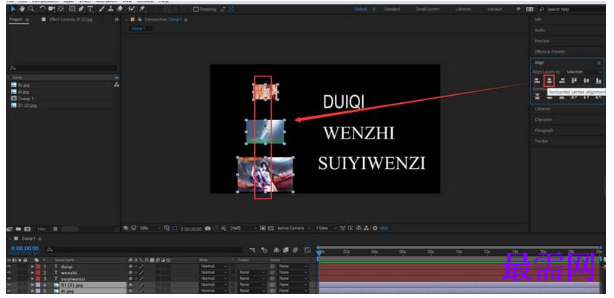
3、点击中心对齐图标,选择的图片就会以中心为基准对齐;
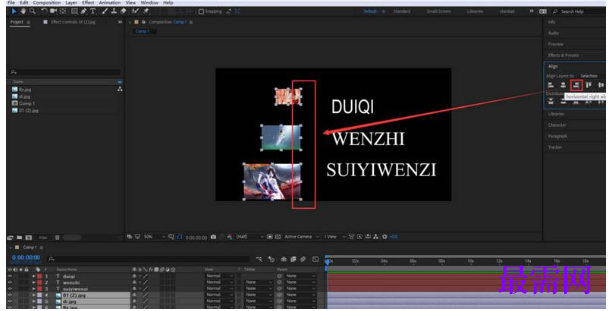
4、选择右对齐的图标点击,图片就都在右边进行了对齐;
5、选择顶部对齐按钮,图片就会重叠在一起,以顶部边缘对齐;
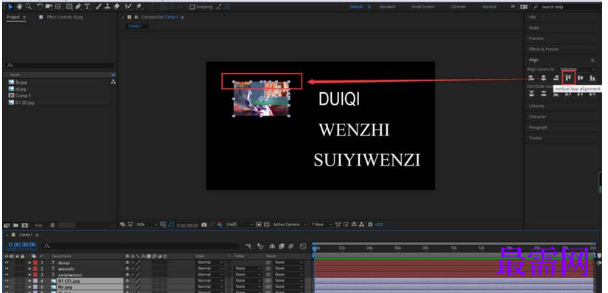
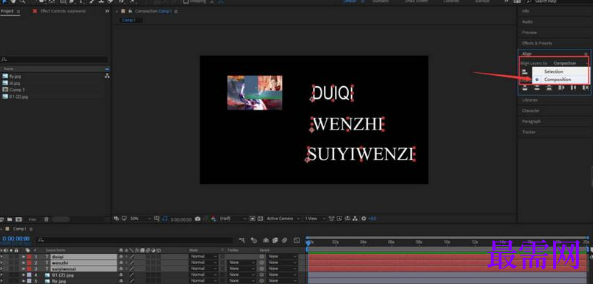
6、之前的对齐操作,都是以选择为参考,可以更改对齐方式,将对齐图层改为合成,再次进行对齐操作,就会以合成为基准对齐;
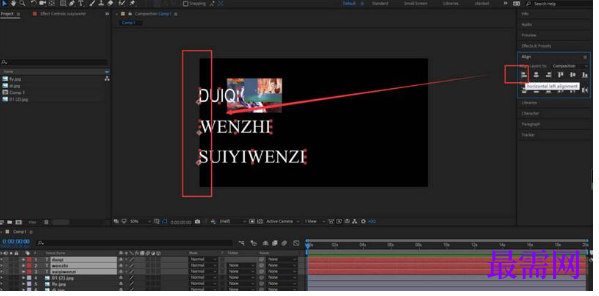
7、将对其方式改为合成之后,选择文字层,点击左对齐,可以看到文字就会以合成的左边缘进行对齐;
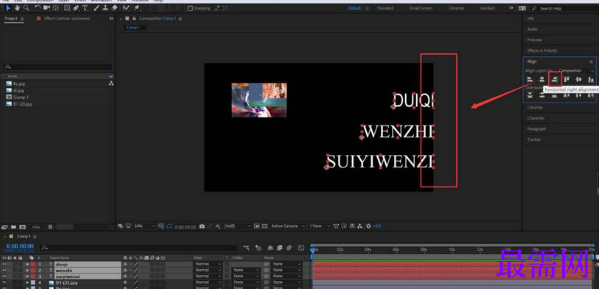
8、选择右对齐,文字图层就会以合成的右侧边缘为基准对齐。




点击加载更多评论>>