题目内容
AE制作炫丽光线特效的动画的具体操作讲解
题目答案
很多小伙伴们最近在询问AE制作炫丽光线特效的动画的具体操作,而今天小编就为大家分享了AE制作炫丽光线特效的动画的操作流程,有需要的朋友快来跟随小编一起看看吧!
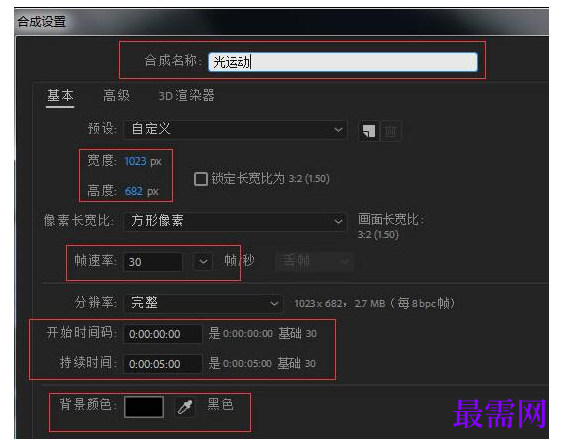
1、Ctrl+N——新建合成——合成名称——光运动——宽度1023——高度682——帧速率30——持续时间5秒——背景颜色——黑色
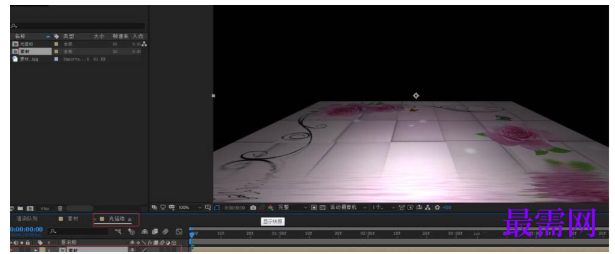
2、点击三维运动素材——拖到光运动时间轴面板中
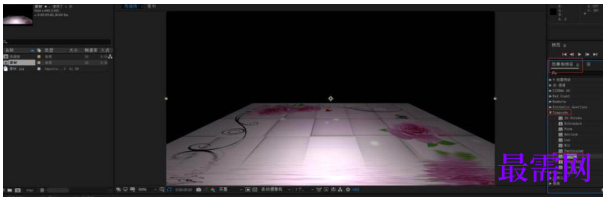
3、点击效果和预设面板——Trapcode——Shine——将Shine拖到素材中
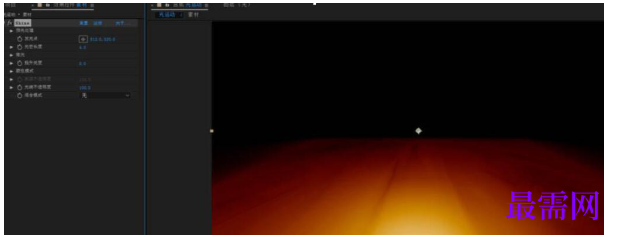
4、点击效果控制面板——打开Shine——光芒长度6——颜色模式——三色渐变——高光色——白色——中间色——淡绿——阴影——深绿——混合模式——叠加
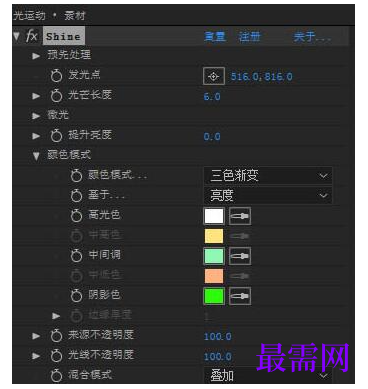
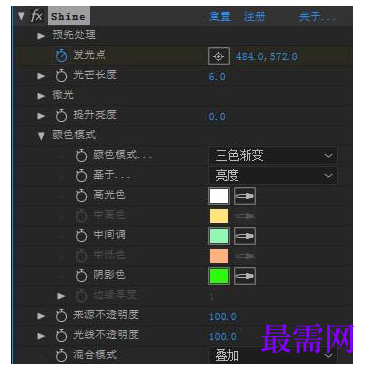
5、将时间移到1秒——效果控件——Shine——预先处理——发光点——打上关键帧——时间移到5秒——调整发光点参数
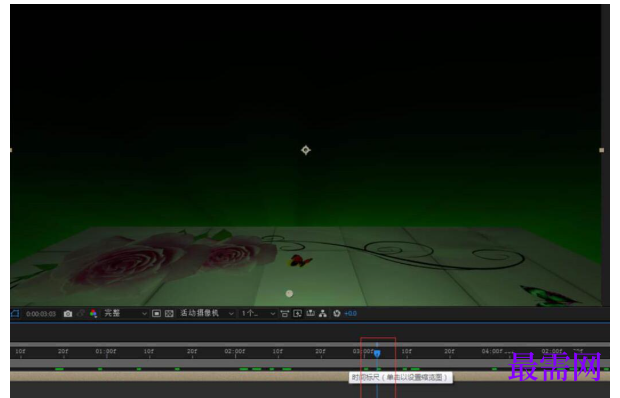
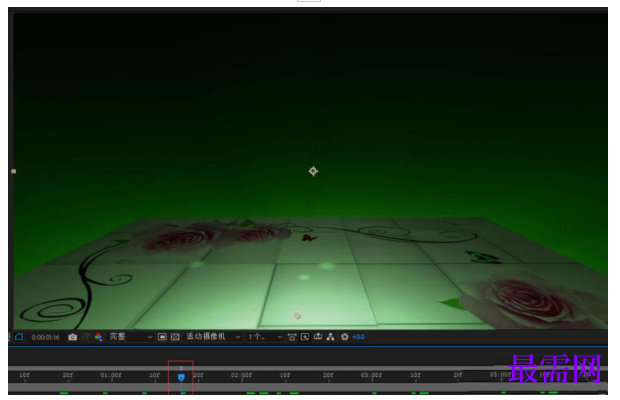
6、最终效果如图




点击加载更多评论>>