题目内容
jpg图片压缩器怎么用-jpg图片压缩器压缩图片的步骤
题目答案
使用jpg图片压缩器还不会压缩图片吗?本节就介绍了关于jpg图片压缩器压缩图片的步骤,还不了解的朋友就跟着小编学习一下吧,希望对你们有所帮助。
1.打开jpg图片压缩器软件,在软件界面的左侧找到需要压缩的图片所在的文件夹,点击该文件夹,界面右侧就会出现相应的图片文件。
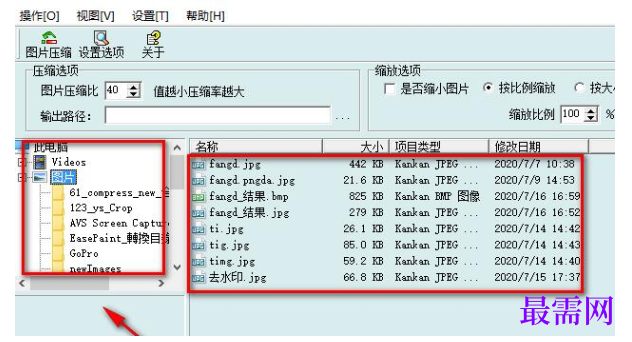
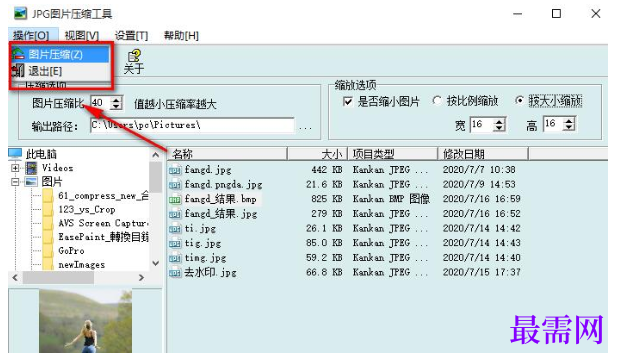
2.在界面右侧找到需要压缩的图片文件,随后在界面左上方找到“图片压缩比”选项,根据自己需要点击其后面的上下按钮对图片压缩比进行设置。
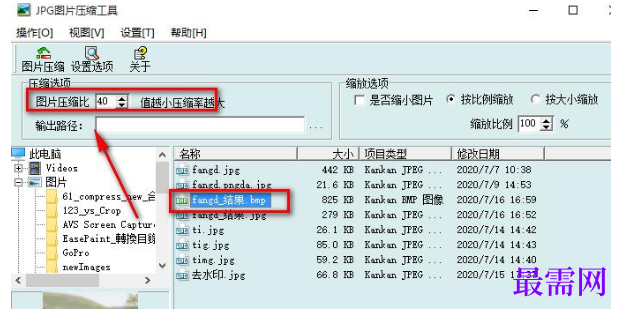
3.在界面左上方找到“输出路径”选项,该选项后面有一个三个小点按钮,点击该按钮可以进入到文件保存路径选择页面。
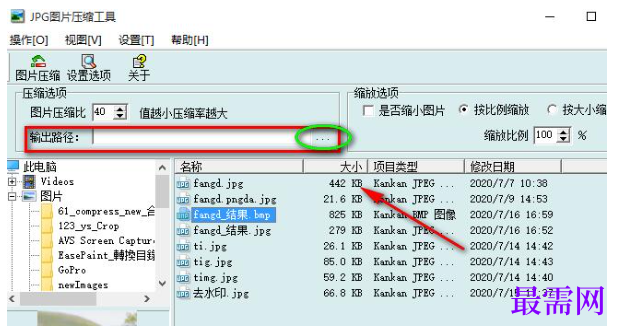
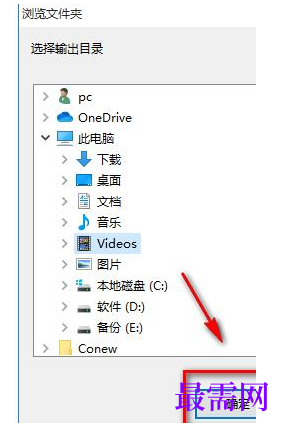
4.在文件保存路径选择页面中,找到需要压缩的图片文件后,再点击页面右下角的“确定”按钮即可。
5.完成以上所有步骤后,在界面左上角找到“操作”选项,点击该选项会有一个下拉框,在下拉框中点击“图片压缩”即可开始压缩图片并将其保存在指定的文件夹中。
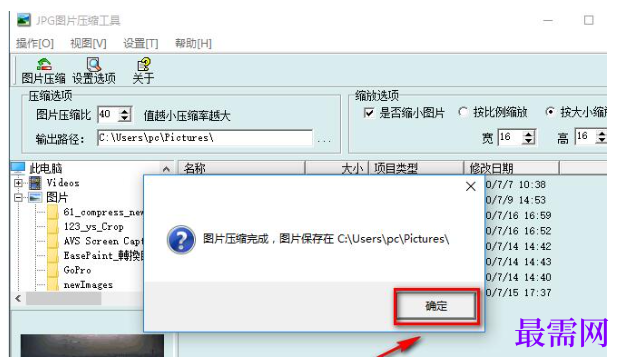
6.图片压缩的速度非常快,压缩完成后,界面上会弹出一个图片压缩完成的提示框,点击框中的“确定”按钮即可完成全部的操作。




点击加载更多评论>>