题目内容
AutoCAD 2014创建矩形图形时如何指定厚度-创建矩形图形时指
题目答案
小伙伴们知道AutoCAD 2014创建矩形图形时如何指定厚度吗?今天小编就来讲解AutoCAD 2014创建矩形图形时指定厚度的方法,感兴趣的快跟小编一起来看看吧,希望能够帮助到大家。
第一步:启动AutoCAD 2014辅助设计软件,如图所示。点击"默认→绘图→矩形"图标向下箭头,弹出下拉列表选择"矩形"项。
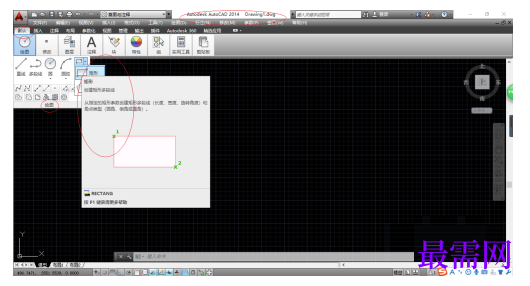
第二步:命令窗口显示"RECTANG 指定第一个角点或[倒角(C)标高(E)圆角(F)厚度(T)宽度(W)]"。输入字母"T",按回车键确认。
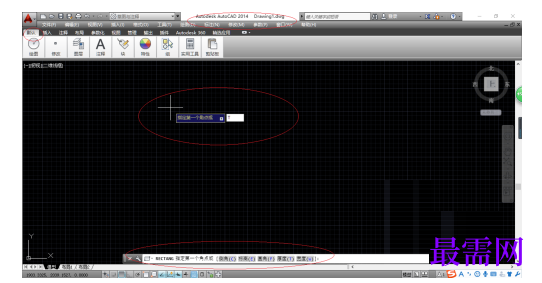
第三步:命令窗口显示"RECTANG 指定矩形的厚度",如图所示。输入数值"100",按回车键确认。
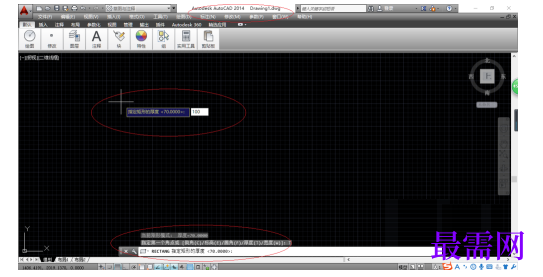
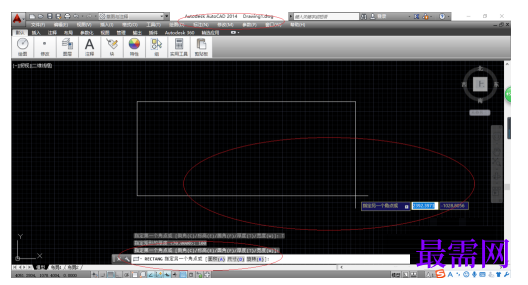
第四步:如图所示,命令窗口显示"RECTANG 指定第一个角点或[倒角(C)标高(E)圆角(F)厚度(T)宽度(W)]"。拾取矩形第一个角点,单击鼠标左键确认。
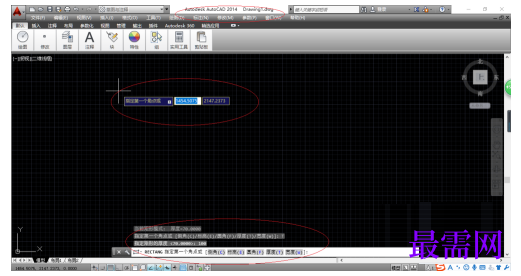
第五步:命令窗口显示"RECTANG 指定另一个角点或[面积(A)尺寸(D)旋转(R)]",如图所示。指定矩形另一个角点,单击鼠标左键确认。
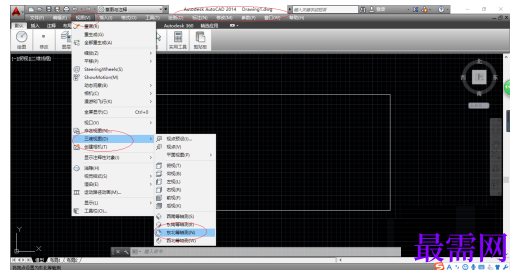
第六步:如图所示,选择菜单栏"视图"菜单。点击"三维视图"向左箭头,选择"东北等轴测"项。
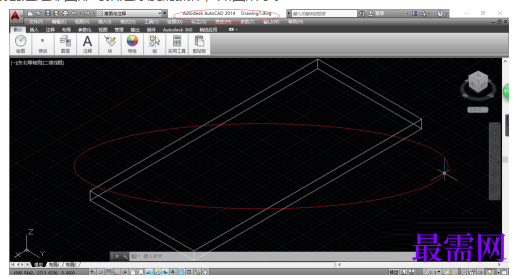
第七步:最后完成创建矩形图形时指定厚度的操作,如图所示。




点击加载更多评论>>