题目内容
AutoCAD做出圆角的操作流程讲述
题目答案
许多伙伴都喜欢使用AutoCAD软件来制作图像,但有些朋友还不清楚AutoCAD做出圆角的操作,所以下面小编就带来了AutoCAD做出圆角的教程,一起来看看吧!
打开软件,然后选择“修改”工具栏“圆角” ;或执行命令FILLET。
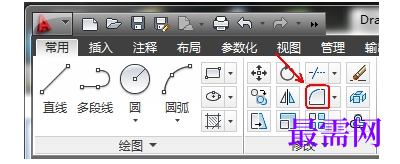
FILLET选择第一个对象或[放弃(U) 多线段(P) 半径(R) 修剪(T) 多个(M)]:(在这个提示下选择半径(R)或在命令行中输入R后按空格键。

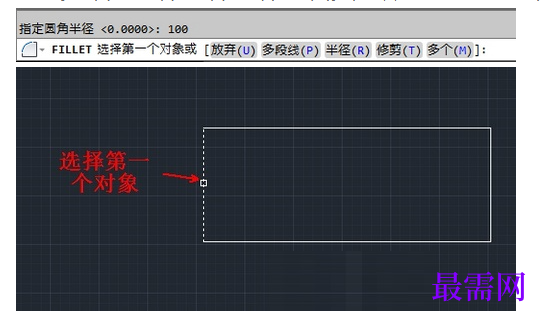
FILLET指定圆角半径<0.0000>:(指定圆角半径)如输入圆角半径100,后按空格键。

FILLET选择第一个对象或[放弃(U) 多线段(P) 半径(R) 修剪(T) 多个(M)]:(在绘图窗口中选择第一个对象)

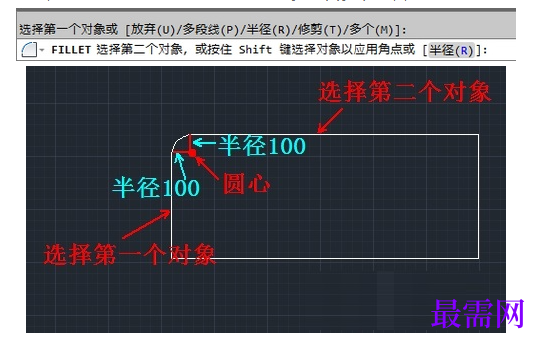
FILLET选择第二个对象,或按住Shift 键选择对象以应用角点或[半径(R)]:(在绘图窗口中选择第二个对象)





点击加载更多评论>>