题目内容
AutoCAD2012怎么设置图层颜色与线形-AutoCAD2012入门教程
题目答案
很多使用AutoCAD2012的新手朋友表示,还不清楚AutoCAD2012是怎么设置图层颜色与线形的?下面小编就为大家讲解一下AutoCAD2012设置图层颜色与线形的方法,还不会的朋友可以来学习一下哦,相信可以帮助到大家。
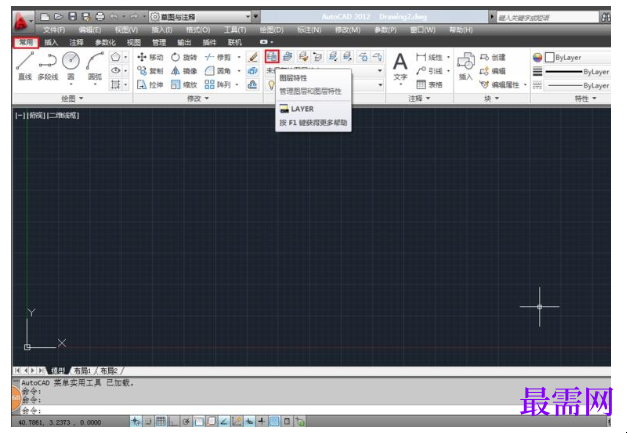
首先,打开AutoCAD2012。在“功能区”选项板中的“常用”选项卡中单击“图层”面板中“图层特性”按钮,弹出图形特性管理器。
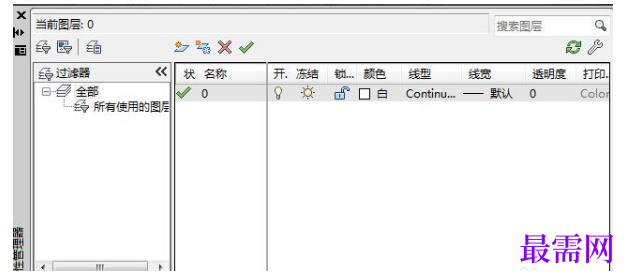
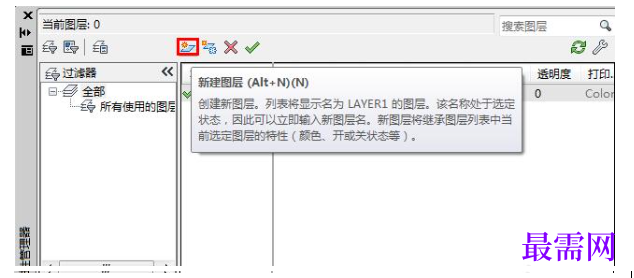
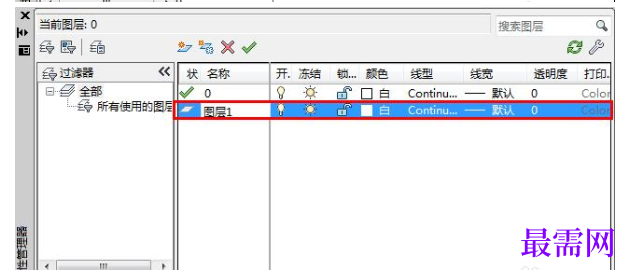
单击“新建图层”按钮,在面板的右侧列表框中自动新建一个名为“图层1”的新图层,重新命名为“五角星”。另建一个图层,命名为“五边形”。
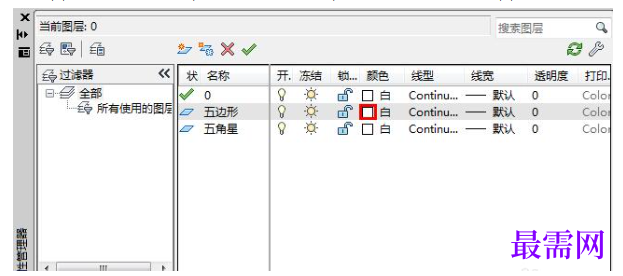
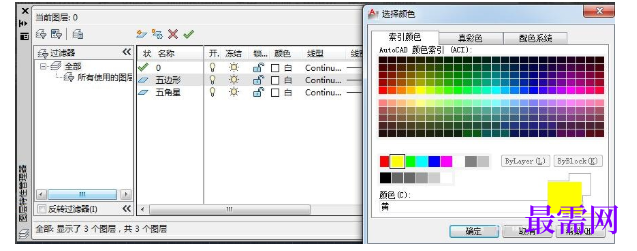
单击“五边形”图层右侧颜色列的色块,弹出选择颜色对话框,选择黄色。在“五角星”图层中一样操作选择红色。
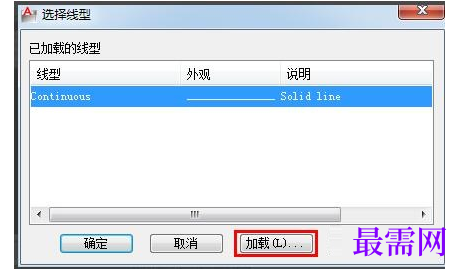
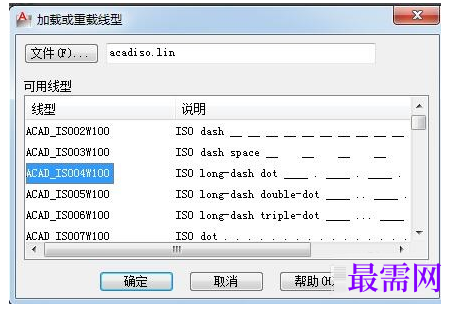
单击“五边形”图层右侧线型列,弹出选择线型对话框,单击“加载”按钮,弹出“加载或重载线型”对话框,在可用线型中选择一款线型。单击确定按钮,在“加载或重载线型”对话框中选择刚才加载的线型,单击确定按钮。
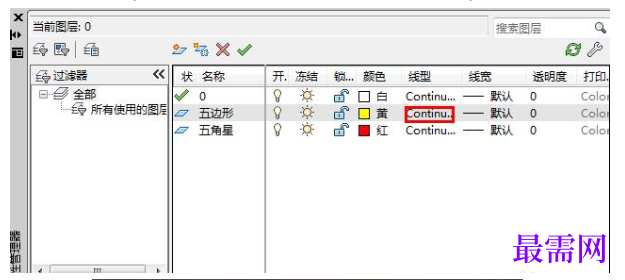
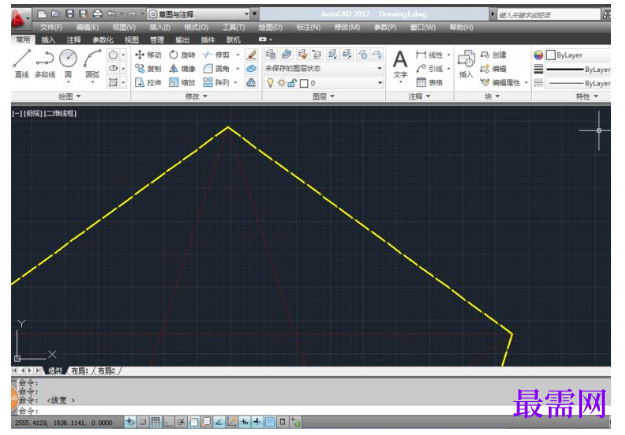
还可在“图层特性管理器中设置线宽,最后效果如图所示。




点击加载更多评论>>