题目内容
AutoCAD2012怎么设置线形和线宽-AutoCAD2012入门教程
题目答案
还不会使用AutoCAD2012设置线形和线宽吗?那么还不会的朋友可以来和小编一起学习一下AutoCAD2012设置线形和线宽的方法哦,希望通过本篇教程的学习,可以帮助大家更好地了AutoCAD2012这款软件。
首先,打开AutoCAD2012。按Ctrl+O组合键打开一幅图像。在命令行中输入Linetype命令,按Enter键,弹出“线形管理器”对话框,如图所示。
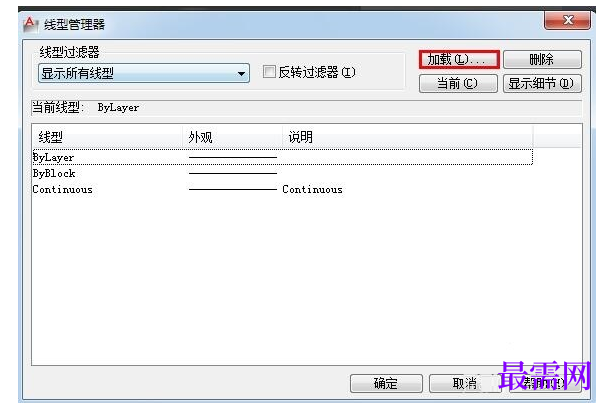
单击对话框中的“加载”按钮,弹出“加载或重载线形”对话框,在“可用线形”下拉列表中选择HIDDEN线形。
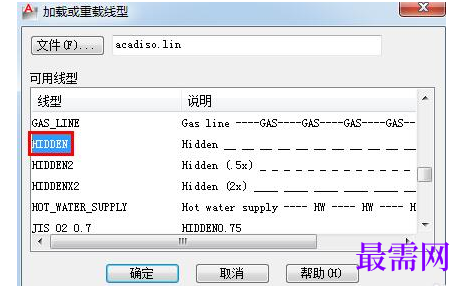
单击“确定”按钮,返回“线形管理器”对话框,单击“确定”按钮,在绘图区选中中心线,在“功能区”选项板中的“常用”选项卡中单击“特性”面板中的“线形”按钮在打开的下拉列表中选择HIDDEN线形。效果如图所示。
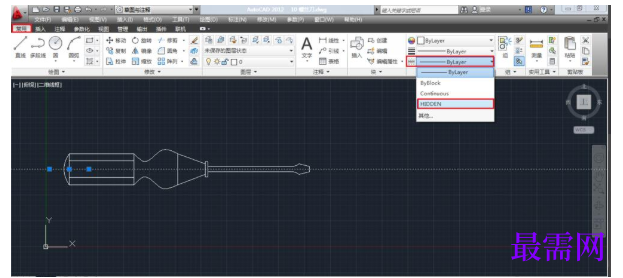
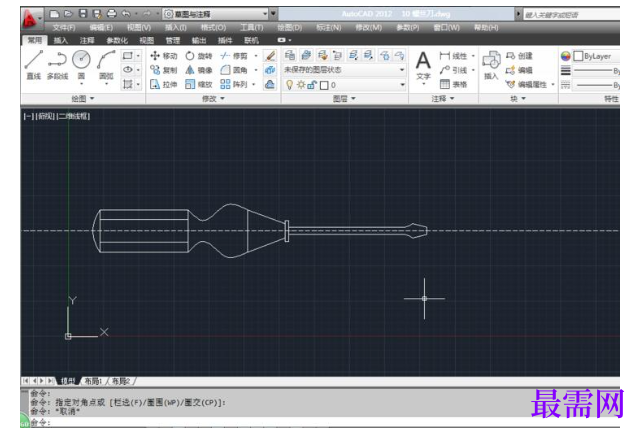
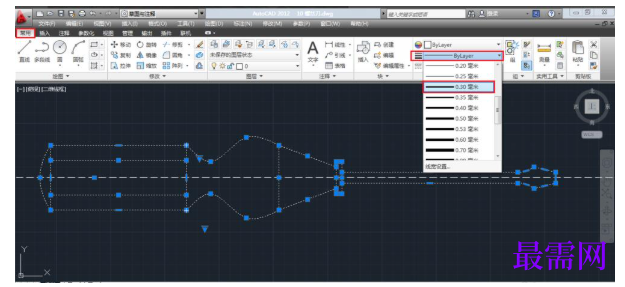
在绘图区选中图形,在“功能区”选项板中的“常用”选项卡中单击“特性”面板中的“线宽”按钮在打开的下拉列表中选择0.30毫米。
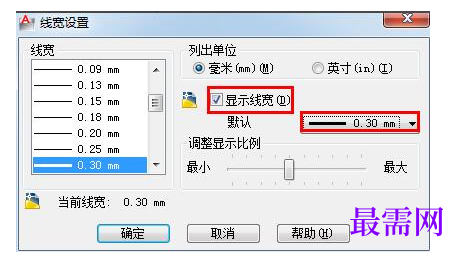
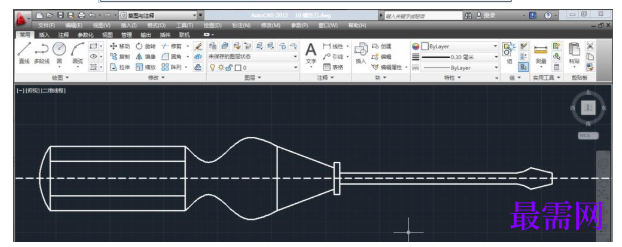
在命令行中输入Lweight命令,弹出“线宽设置”对话框,在对话框中勾选“显示线宽”复选框,默认线宽调到0.3毫米,单击确定按钮。




点击加载更多评论>>