题目内容
potplayer怎么逐帧截图-potplayer逐帧截图的方法
题目答案
PotPlayer是一款由韩国开发者姜龙喜(原KMPlayer核心作者)打造的免费全能型多媒体播放器,以其轻量高效、功能强大、兼容性广著称。该软件支持几乎所有主流音视频格式(如MKV、MP4、AVI、FLV等)及蓝光原盘、ISO镜像文件,无需额外解码包即可流畅播放4K/8K超高清、HDR视频及杜比全景声等高规格内容。接下来就让华军小编为大家解答一下potplayer怎么逐帧截图以及potplayer逐帧截图的方法吧!
第一步
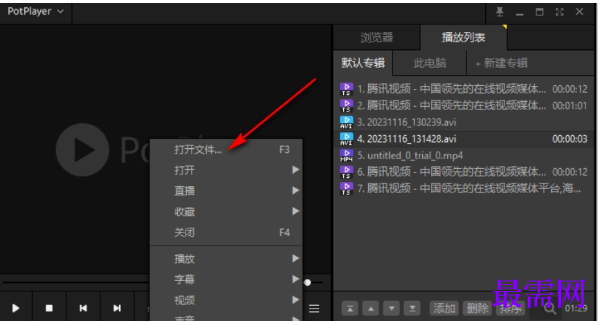
启动PotPlayer播放器。右键点击播放器界面,选择【打开文件】。在弹出的文件选择窗口中,找到并选中需要播放的视频文件,点击【打开】。
第二步
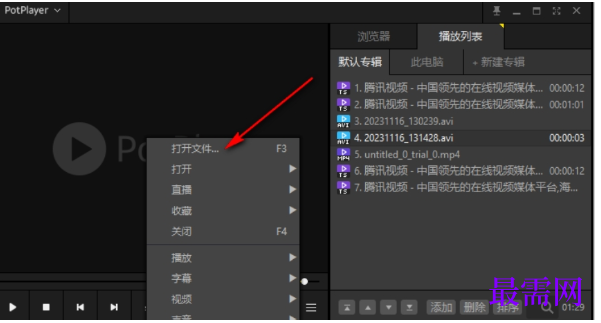
视频导入后,PotPlayer会自动开始播放。通过播放控制按钮(如暂停、快进、快退)或拖动进度条,将视频定位到需要截图的画面。
第三步
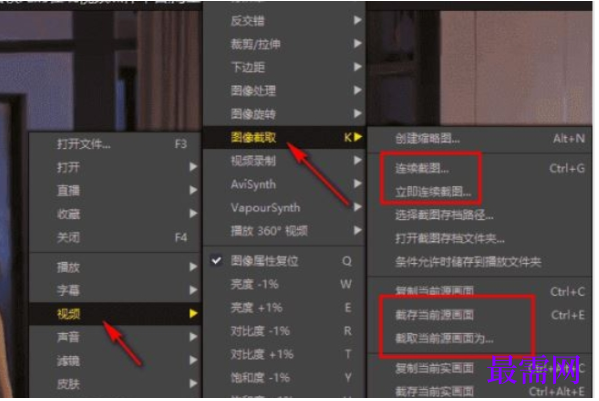
在目标画面处,右键点击播放器界面。在弹出的菜单中,依次选择【视频】-【图像截取】。
在【图像截取】的子选项中,可以选择不同的截图方式,如:
当前画面:截取当前视频画面。
连续截图:设置间隔时间,连续截取多张图片。
点击所需的截图方式即可完成截图。

第四步
截图完成后,再次右键点击播放器界面。选择【视频】-【图像截取】,然后点击【打开截图存档文件夹】。
第五步
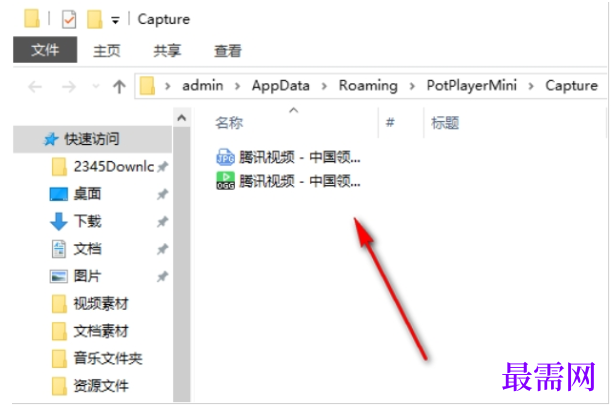
在打开的文件夹中,可以查看刚刚截取的图片。截图文件通常以PNG或JPG格式保存,文件名可能包含时间戳或序号。




点击加载更多评论>>