题目内容
potplayer怎么逐帧播放视频-potplayer逐帧播放视频的方法
题目答案
PotPlayer是一款用户可通过内置的“滤镜/解码器管理”模块自由调整硬件加速模式(支持DXVA、CUDA等)、色彩空间、字幕渲染(支持ASS特效、外挂字幕自动加载)及音频均衡器的软件,并支持通过“皮肤编辑器”自定义界面布局。此外,PotPlayer还提供直播源捕获、截图/GIF录制、帧步进播放等实用工具,配合“书签”与“章节导航”功能,尤其适合影视发烧友、字幕组工作者及学习型用户进行精细化的内容管理。接下来就让华军小编为大家解答一下potplayer怎么逐帧播放视频以及potplayer逐帧播放视频的方法吧!
第一步
双击桌面上的PotPlayer图标,或从开始菜单中找到并启动PotPlayer。
第二步
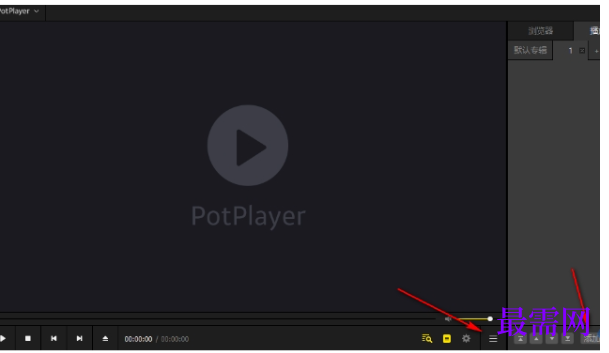
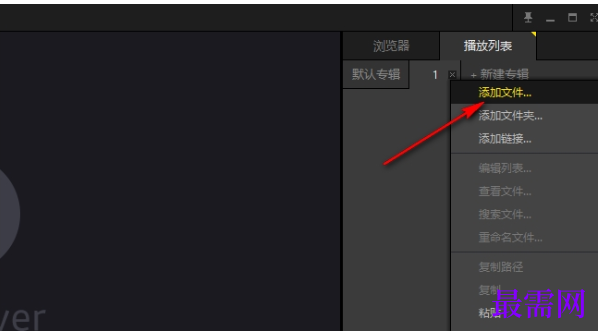
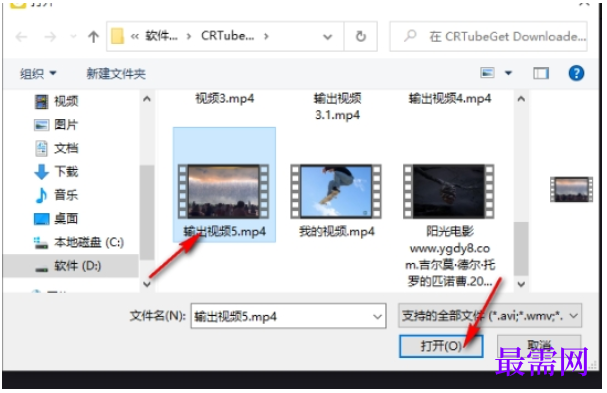
在PotPlayer界面下方,找到并点击“三”图标(通常位于播放控制按钮附近)。在弹出的菜单中,点击“添加”选项。在弹出的文件夹选择窗口中,找到并选中需要播放的视频文件,点击“打开”。
第三步
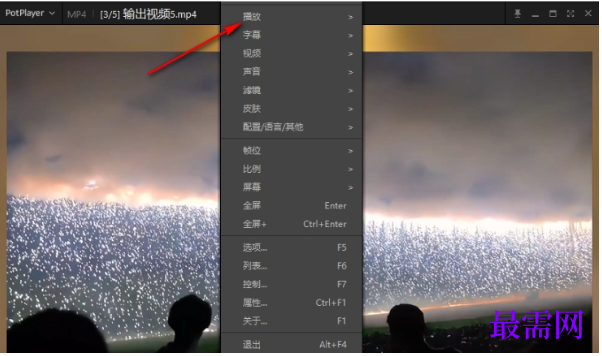
添加视频后,视频文件会出现在播放列表中。在播放列表中,双击需要播放的视频文件,PotPlayer将开始播放该视频。在视频页面中,右键单击,选择“播放”选项,确保视频处于播放状态。
第四步
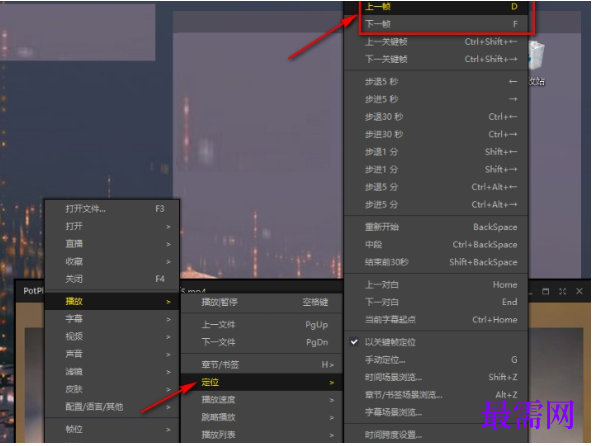
在视频播放页面中,右键单击,选择“播放”选项。在“播放”的子菜单栏中,找到并点击“定位”选项。在“定位”的子菜单栏中,可以看到“上一帧”与“下一帧”的选项。
第五步
在视频播放页面中,直接按下键盘上的“D”键,可以跳转到上一帧。按下“F”键,可以跳转到下一帧。
第六步
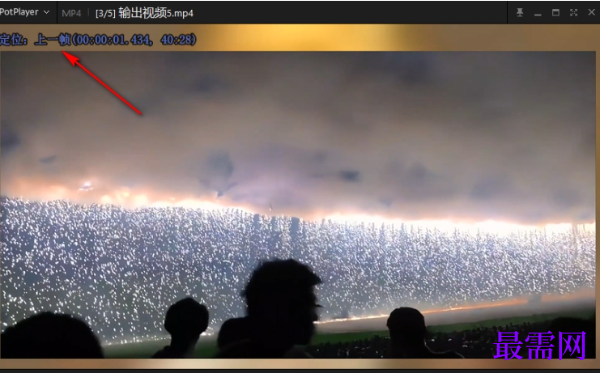
通过不断按下“D”和“F”键,可以逐帧查看视频内容,方便进行视频分析、剪辑或截图等操作。




点击加载更多评论>>