题目内容
word制作布隆迪国旗图标的详细步骤
题目答案
还不会制作布隆迪国旗图标?其实在word中操作起来是非常简单的,这里小编就为大伙提供word制作布隆迪国旗图标的详细步骤,有需要的朋友不要错过哦。
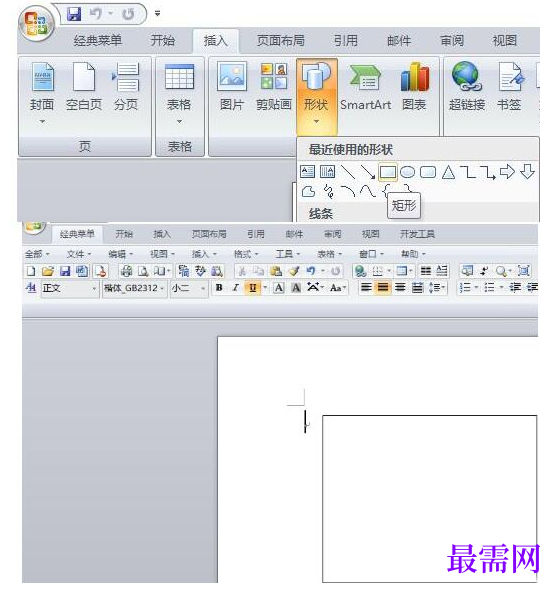
1、点击【插入】-【形状】-【矩形】,插入后的效果如图所示:
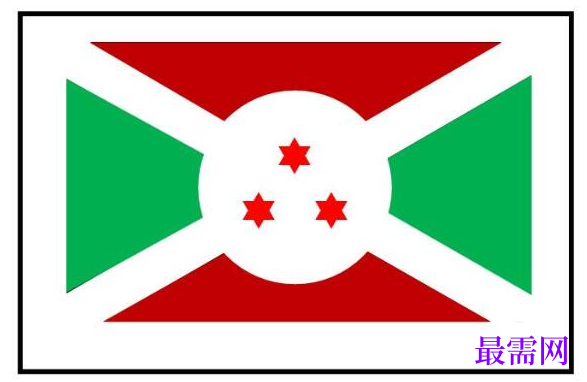
2、查阅资料得知:1.布隆迪国旗为长方形,长宽之比为5:3。2.两道交叉的白色宽条将旗面分成四个三角形,上下两个相等,为红色;左右两个相等,为绿色。 3.旗面中央是白色圆地,内有三颗带绿边的红色六角星,呈品字形排列。
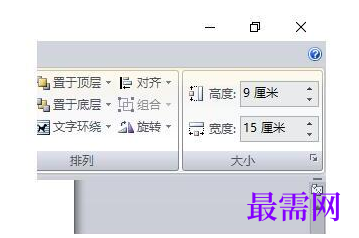
3、调整一下矩形的长宽。根据5:3的比例,将其设置为长15厘米,宽为9厘米。
4、点击【插入】-【形状】-【矩形】,插入后的效果如下图所示,复制一份,并放到相应位置上。
5、点击【插入】-【形状】-【椭圆】,按住shift键画出一个圆形,并放到相应位置上。
6、点击【插入】-【形状】-【等腰三角形】,拖动小黄点以改变等腰三角形形状,放到相应区域,并将其设置为下移一层。
7、重复6步骤3次。
8、点击【插入】-【文本框】-【简单文本框】,删除文本框中文字,并将它放在圆内。
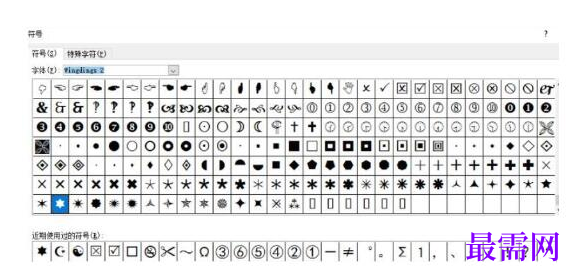
9、点击【插入】-【符号】-【其它符号】,弹出符号对话框,选择字体为“Wingdings 2”,点击六角星符号,点击插入。
10、将六角星符号移至文本框中,改变六角星符号的大小、位置和颜色,并复制2份放到相应位置。
11、改变所有形状的轮廓颜色,并填充所有需要填充的颜色。




点击加载更多评论>>