题目内容
word文档转成pdf时图章变为黑白色的解决技巧
题目答案
很多网友操作word过程里反应,将文档转成pdf时图章变黑白色了,怎么办呢?今天小编就为大家分享word文档转成pdf时图章变为黑白色的解决技巧,快来看看吧!
1、打开一个空白word文档,填充任意数据在其中。
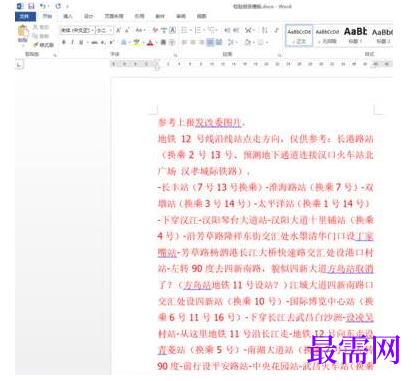
2、在文档中插入准备好的图章图片,图章要设置为浮于文字上方,这样才能完成图章的效果。若是衬于文字下方则是成为背景。

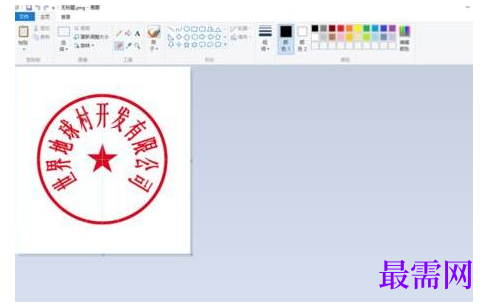
3、这个图章是jpg格式,要修改它成为png格式的透明图章。方法是去掉图片的背景色。
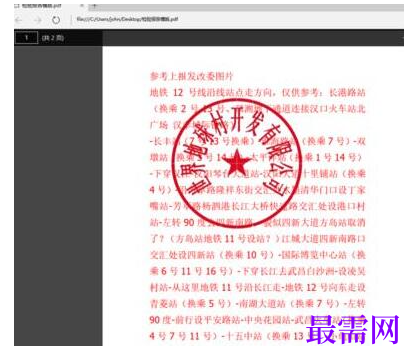
4、插入图章图片后,将文档保存为pdf格式,确定后,打开pdf文件看一下实际效果。

5、可以看到在word文档中插入图片的效果和保存为pdf后的效果完全不一样,白色的图章背景遮挡住了本该显示的文档内容。

6、这时去检查一下保存为pdf文档时的选项,看看这几个功能选项是不是修改过。将选项修改如图所示。重新保存。

7、这时再打开pdf文件,就会发现效果和word文档表现的效果是一致的了。




点击加载更多评论>>