题目内容
word插入logo作为页眉的详细步骤
题目答案
word插入是一款常用的办公软件,那大伙使用过程里晓得插入logo作为页眉的操作吗?如果还不了解的话有,那就看一看下文word插入logo作为页眉的详细步骤吧。
打开要加logo到页眉的Word文档。

切换到“插入”选项卡,在下面找到“页眉”,在下拉菜单中选择“编辑页眉”。
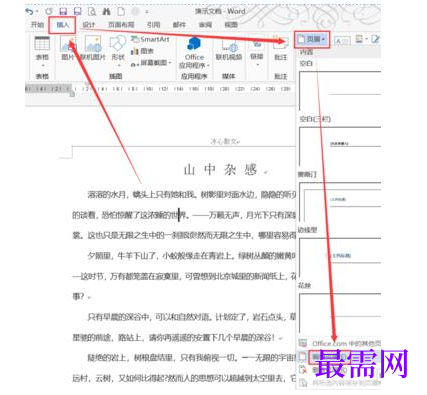
然后会进入页眉页脚编辑装填,把光标放在页眉位置,点击“插入”选项卡下的“图片”。

在弹出对话框中选中插入的logo,点击插入。
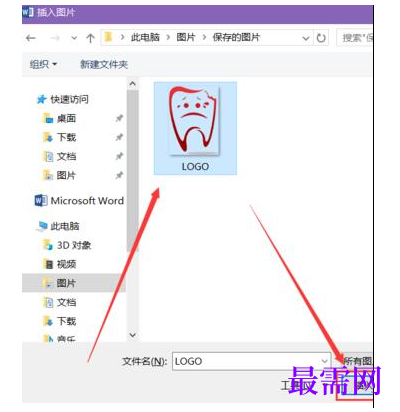
一般情况下,在图片插入到文档中时,logo会有点大,通过图片四角的按钮能调整图片的大小。

选中图片,切换到图片工具“格式”,找到“位置”,在下拉菜单中选择“顶端居右”。
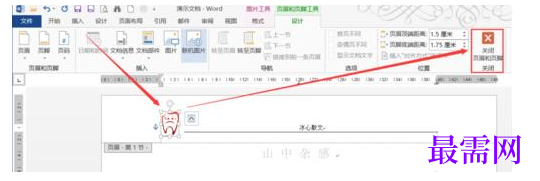
再将logo拖动到适当位置,就能退出“页眉和页脚编辑状态”。
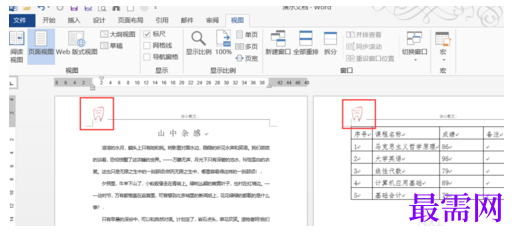
如图,其他的页面也被添加了这个logo。




点击加载更多评论>>