题目内容
Excel 2016怎么给单元格填充图案-Excel 2016给单元格填充图案的
题目答案
Microsoft Excel 2016 是微软 Office 2016 办公套件中的专业电子表格软件,集数据处理、分析和可视化于一体。它提供了强大的计算功能(如公式、函数、数据透视表)、智能化工具(如快速填充、推荐图表)以及丰富的模板,支持多人云端协作(通过 OneDrive 或 SharePoint),并能与 Power BI 对接实现高级商业分析。预测工作表和3D 地图功能显著提升了数据预测与地理空间展示能力,适用于财务、统计、项目管理等多种场景,兼顾易用性与专业深度。接下来就让华军小编为大家解答一下Excel 2016怎么给单元格填充图案以及Excel 2016给单元格填充图案的方法吧!
第一步
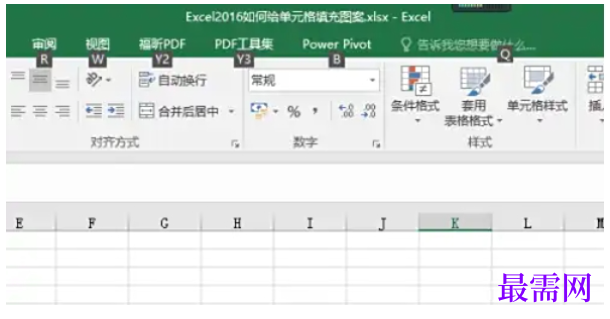
打开Excel 2016,新建空白工作簿。
第二步
点击【文件】→【另存为】,将文件命名为“Excel2016如何给单元格填充图案”。
第三步
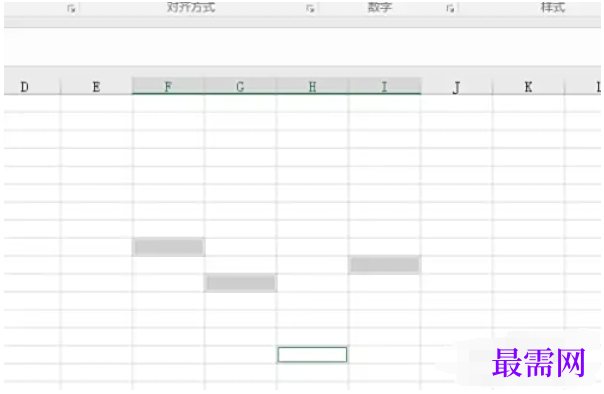
用鼠标拖动选中需要填充图案的单元格区域(如A1:D5)。
第四步
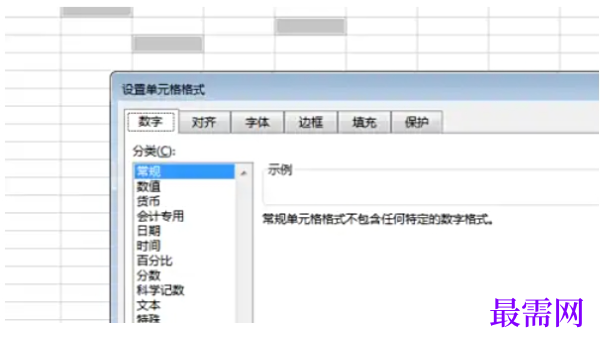
右键单击选中的单元格 → 选择【设置单元格格式】(或按快捷键Ctrl+1)。
第五步
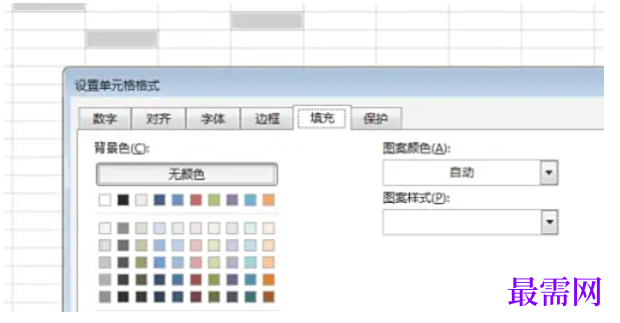
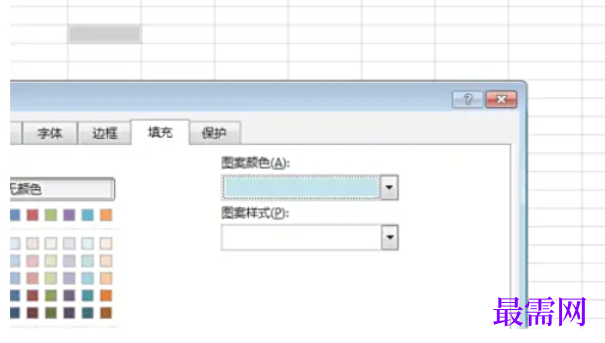
在弹出的对话框中,切换到【填充】选项卡。
图案颜色:点击下拉菜单,选择“淡青色”(或其他颜色)。
图案样式:从网格线、斜线等样式中选择一种(如“6.25%灰色”或“对角线条纹”)。点击【确定】应用设置。
第六步
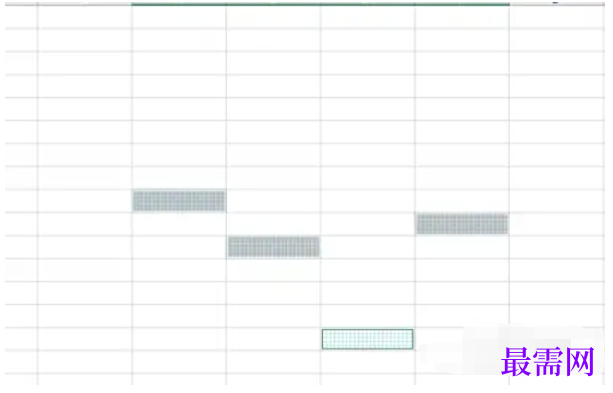
所选单元格会显示填充的图案和颜色(例如淡青色背景+灰色斜线)。




点击加载更多评论>>