题目内容
迅捷CAD转换器怎么使用-使用迅捷CAD转换器在CAD图纸中插入图
题目答案
还不会使用迅捷CAD转换器在CAD图纸中插入图片吗?今日小编在这里就专门为大伙分享了使用迅捷CAD转换器在CAD图纸中插入图片的具体步骤,有需要的朋友不要错过哦。
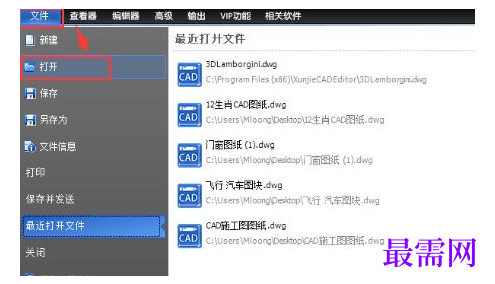
1.启动迅捷CAD编辑器,进入到CAD编辑器的使用界面中,点击左上方中的“文件”,在文件的下拉栏中在选择“打开”按钮。
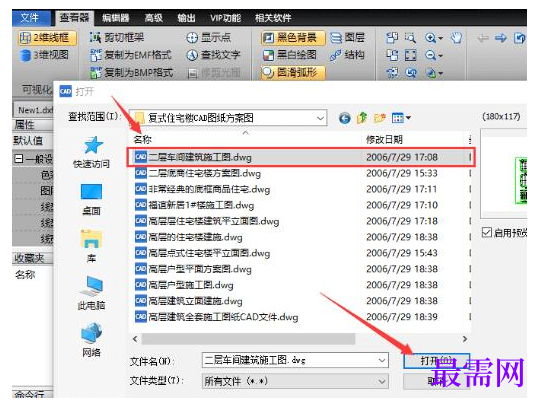
2.在CAD编辑器的界面中会弹出一个“打开”对话框,在对话框中找到要插入图片的CAD图纸进行打开。之后退出对话框中就可以了。
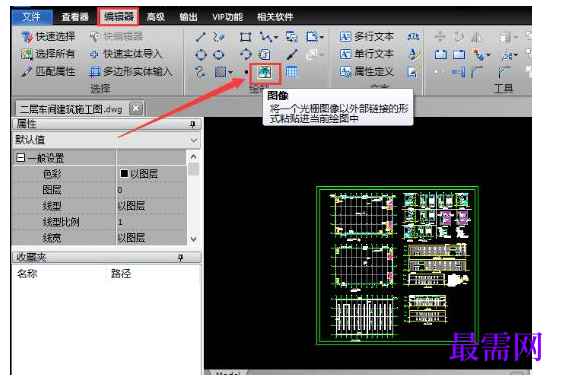
3.在将软件上方中的选项卡切换到“编辑器”中,在“绘制”功能栏中找到“图像”属性命令,将一个光栅图像以外部链接的形式粘贴进当前绘图中。
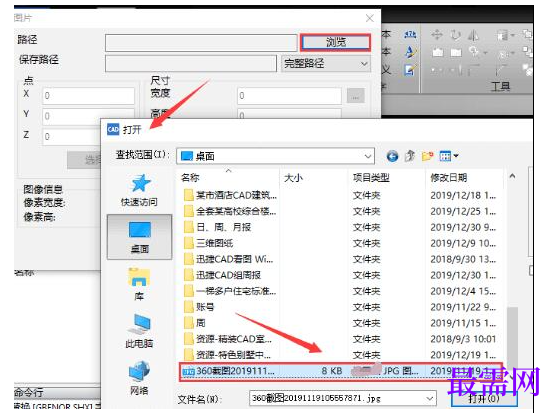
4.在CAD编辑器界面跳转出的“图片”对话框中,使用鼠标点击右上角中的“浏览”按钮,之后界面会自动跳转到另外一个“打开”对话框中,找到要使用的图片进行打开即可。
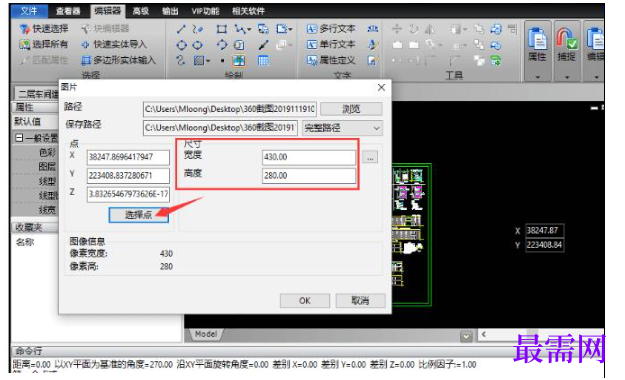
5.将要插入到CAD图纸中的图片添加好后,在“图片”对话框中设置要插入图片的尺寸大小,再在点击“选择点”按钮来选择CAD图纸中要插入图片的位置,然后在点击“OK”按钮。
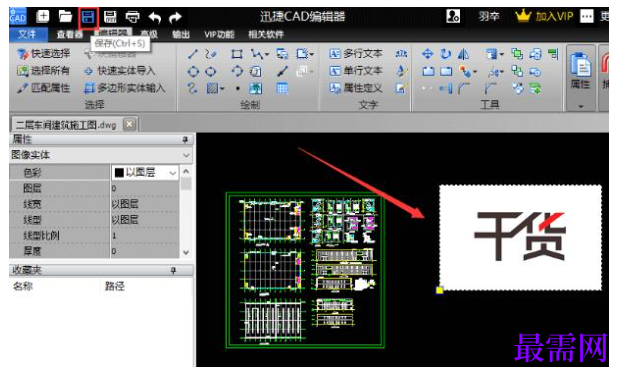
6.这样就能在CAD图纸中插入图片了,以下就是插入成功后的效果。大家将CAD图纸编辑完成后还可以点击上方中的“保存”按钮,将CAD图纸文件进行保存。




点击加载更多评论>>