题目内容
迅捷CAD转换器怎么使用-使用迅捷CAD转换器计算cad图纸面积的
题目答案
当前不少朋友会使用cad软件来计算绘制好的cad图纸面积,那么话说使用迅捷CAD转换器如何计算cad图纸面积呢?下面给大家分享使用迅捷CAD转换器计算cad图纸面积的详细步骤,希望能够帮助到大家。
1.进入到迅捷CAD编辑器使用界面中。
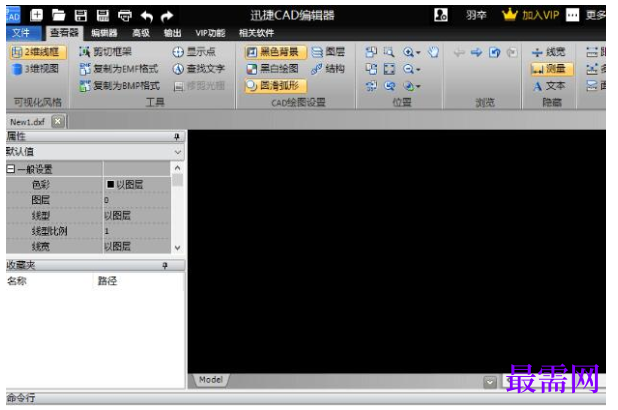
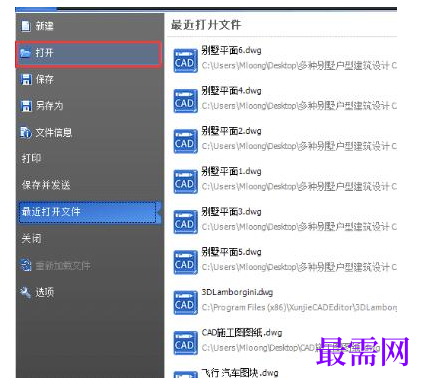
2.鼠标在点击CAD编辑器左上方中的“文件”选项,进入到文件界面中后,在点击选择“打开”按钮,在界面弹出的“打开”对话框中打开需要进行计算面积的CAD图纸。
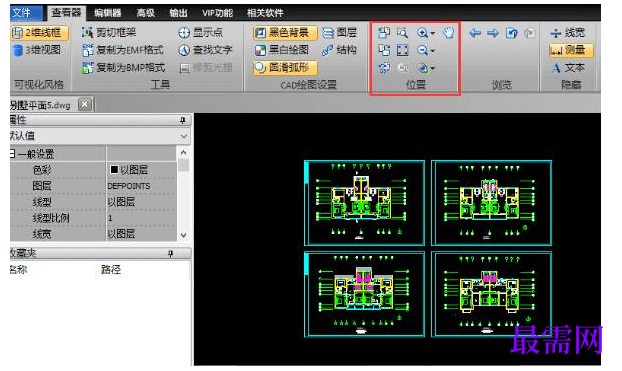
3.在编辑器中打开CAD图纸后,在将编辑器上方中的菜单栏选项切换到“查看器”中,在“位置”栏中使用平移、放大、缩小等功能将CAD图纸移动到CAD窗口的适当位置中。
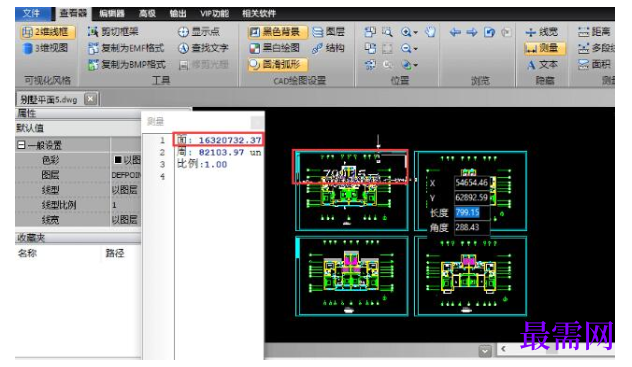
4.在“查看器”功能面板中找到“测量”功能栏,在其中选择“面积”选项,测量所选图纸内容区域的面积。
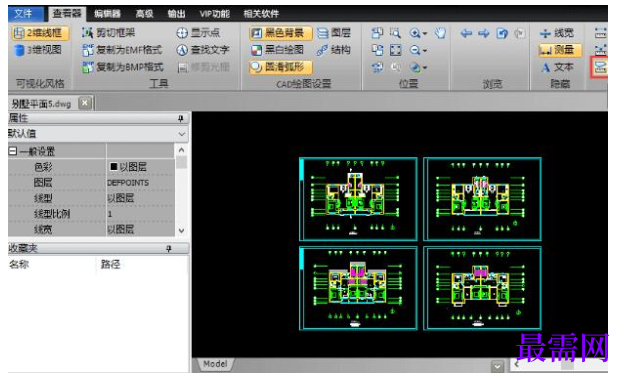
5.点击“面积”选项后,在编辑器的界面中就会弹出一个“测量”对话框,使用鼠标框选出需要测量面积图纸的地方后,该区域图纸的面积就能在“测量”对话框中显示出来了。




点击加载更多评论>>