题目内容
迅捷CAD编辑器转换CAD图纸为GIF格式的图文步骤
题目答案
许多朋友表示还不熟悉迅捷CAD编辑器转换CAD图纸为GIF格式的操作,而下面小编就专门讲解了关于迅捷CAD编辑器转换CAD图纸为GIF格式的图文步骤,希望对你们有所帮助哦。
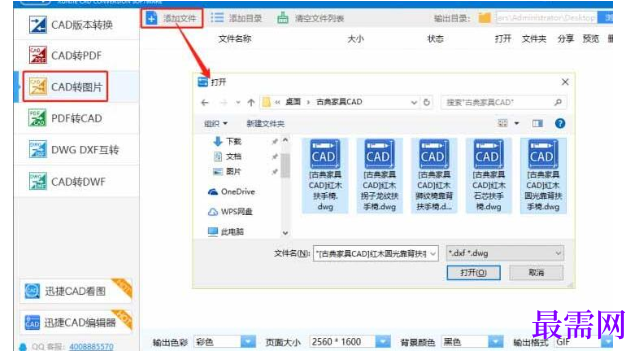
1.运行迅捷CAD转换器,进入软件操作界面,选择【CAD转图片】转换选项,然后能看到“点 击添加文件或将文件拖曳到此处”的操作提示。
2.可以将CAD文件拖曳到软件中,也可以直接点 击【添加文件】或是【添加目录】选项图标,调用出【打开/选择文件夹】弹窗。在弹窗中选择需要转换的CAD图纸进行批量添加。
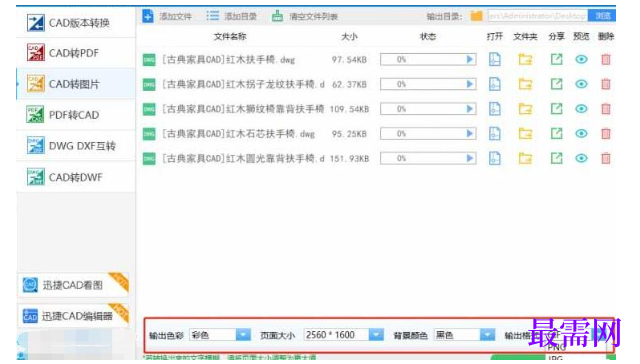
3.在【输出格式】栏里选择GIF动图格式。同时可以在【输出 色彩】、【页面大小】、【背景颜色】栏里选择合 适的样式,对转换后的GIF动图做细节设置。
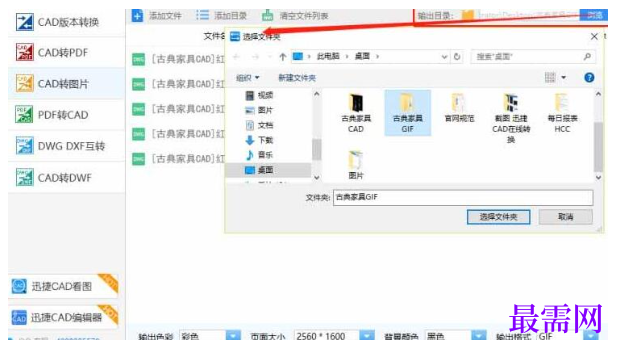
4.点击在【输出目录】右侧的【浏览】按钮,调用出【选择文件夹】弹窗,在弹窗中选择合适的文件夹保存转换后的GIF动图文件。
5.点击【批量转换】选项按钮,这时可以看到批量添加的CAD图纸文件快 速地转换成GIF动图格式了。
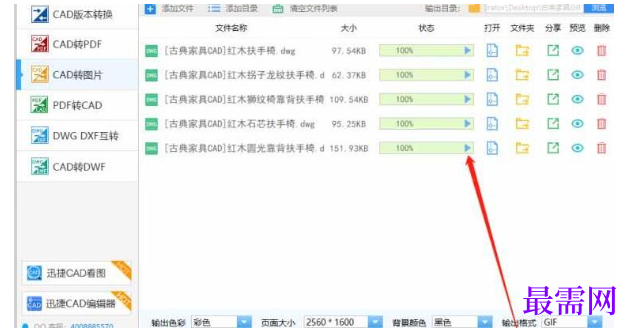
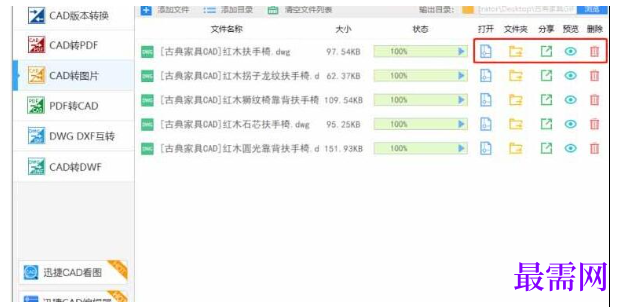
6.可以直接点 击软件界面中的【打开】、【文件夹】、【分享】、【预览】、【删除】选项图标对转换后的GIF动图进行相应操作。
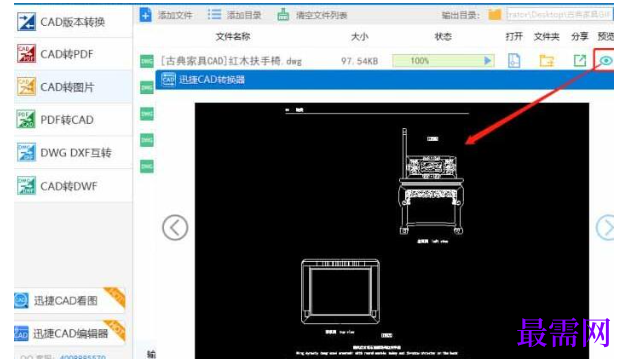
例如:点 击【预览】选项图标,快速预览查看转换后的GIF动图。




点击加载更多评论>>