题目内容
AutoCad2007怎么进行布局-AutoCad2007进行布局的方法
题目答案
小伙伴们知道AutoCad2007怎么进行布局吗?今天小编就来讲解AutoCad2007进行布局的方法,感兴趣的快跟小编一起来看看吧,希望能够帮助到大家呢。
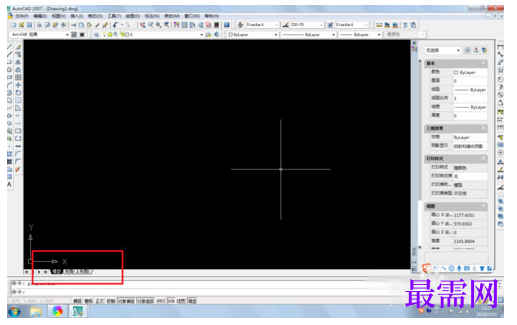
第一步:首先我们打开AutoCad2007软件,在命令栏上方会发现,默认是模型和2个布局空间(如图所示)。
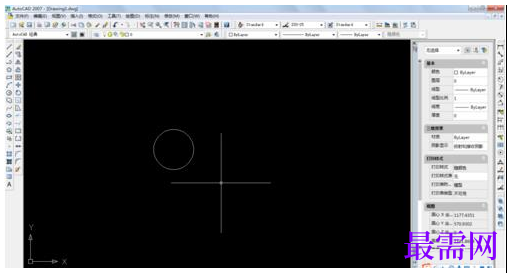
第二步:绘制一个图形,用于演示(如图所示)。
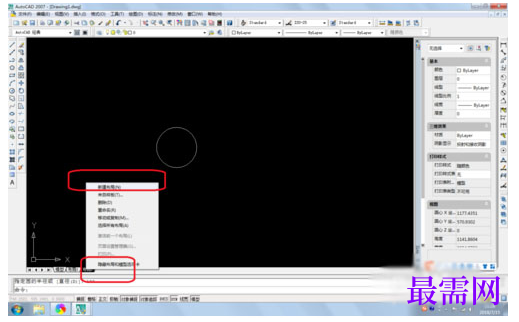
第三步:选中一个布局,右击鼠标,选择【新建布局】(如图所示)。
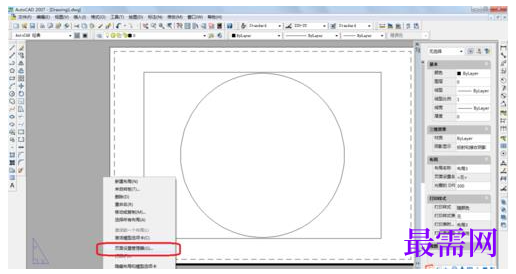
第四步:选中新建的布局,右击鼠标,选择【页面管理设置器】(如图所示)。
第五步:在弹出信息中,选择【修改】(如图所示)。
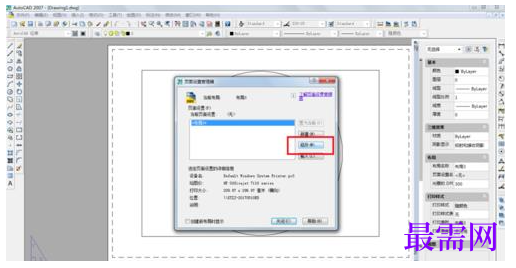
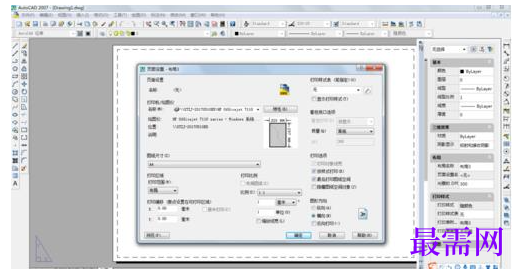
第六步:选择打印图纸的打印机和纸张、比例,图形方向等等,点击确定(如图所示)。
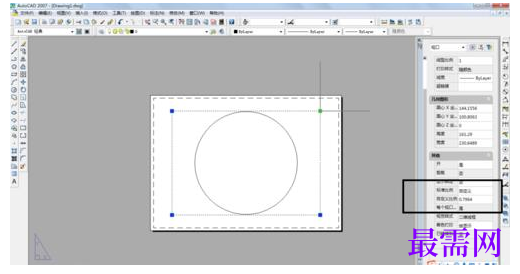
第七步:选中视口,右击鼠标,在弹出特性对话框中,可以快速更改图形的打印比例及字体的大小等(如图所示)。




点击加载更多评论>>