题目内容
PA口袋动画制作炫酷PPT动画的操作步骤
题目答案
PA口袋动画如何制作炫酷PPT动画呢?估计这个难住了不少新手伙伴们,今天小编就讲解关于PA口袋动画制作炫酷PPT动画的操作步骤哦,希望能够帮助到大家。
PA口袋动画这款软件适用于Powerpoint所有版本,也支持WPS的2013/2016 版本。 安装好口袋动画后,在菜单栏上,就会出现“口袋动画 PA ”专有菜单。直接注册或使用微信登陆账号即可解锁更多姿势。另外,还可以获得15天的 VIP 会员体验。
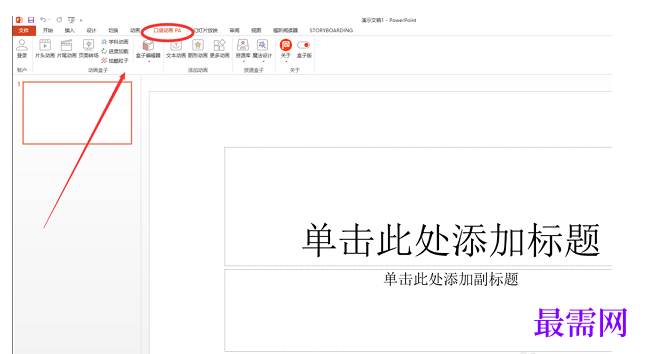
鼠标放在【片头动画】,点击自己中意的动画,即可预览和下载。在【动画盒子】对话框里,可以在下方点击预览按钮,随时看到效果。点击这儿的【一键换色】,可更改整个动画配色,如果你有配色基础,当然也能自己更换主题色。
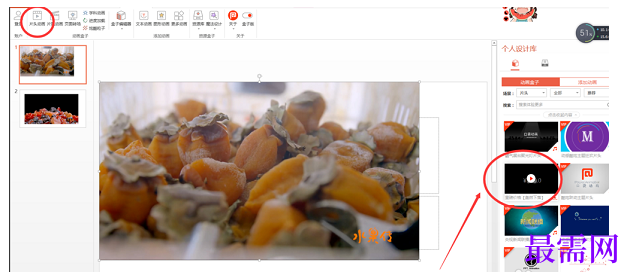
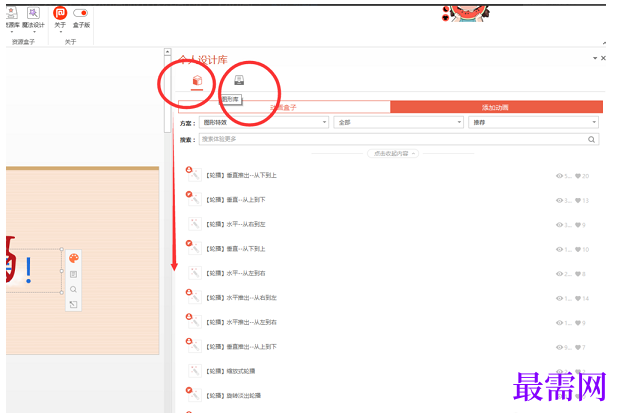
在右边的【个人设计库】中,当前主要包含动画盒子和图形库两个内容。【动画盒子】除添加已有动画页外,还可以为当前选中的内容添加动画
另外,所有通过动画盒子添加的动画都能被二次识别,点击对应元素,即可快速修改相关属性。同时,若你添加的是倒计时动画,可在动画盒子中,直接更改起始数值,让原本复杂的传统操作变得异常简单。
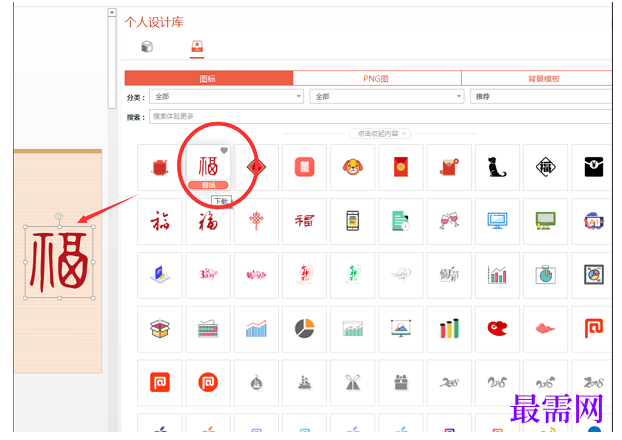
在【图形库】中,有些既定的图标、png无背景无图片,以及一些背景模板都能配合使用。




点击加载更多评论>>