题目内容
Flash相册制作大师的使用方法
题目答案
1、如果您已经安装了Flash相册制作软件,请双击桌面上的快捷方式图标,将打开如下图所示的界面。
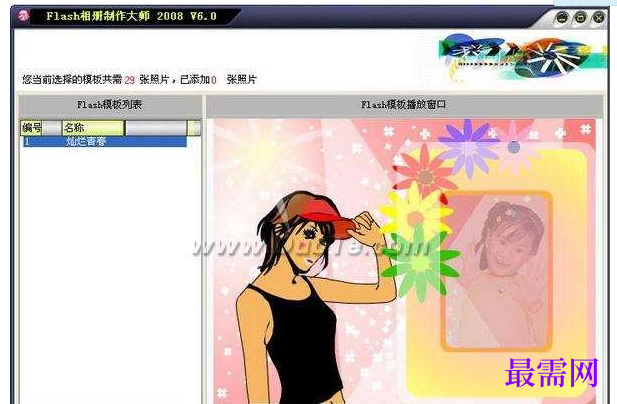
点击“添加模板”按钮,在弹出的打开文件对话框中选中我们给您提供的Flash模板后点击“打开”按钮,即可把模板添加到软件中。您可以预览模板的效果,选中模板后点击“下一步”。
2、接下来进入了添加照片的窗口,如下图所示:
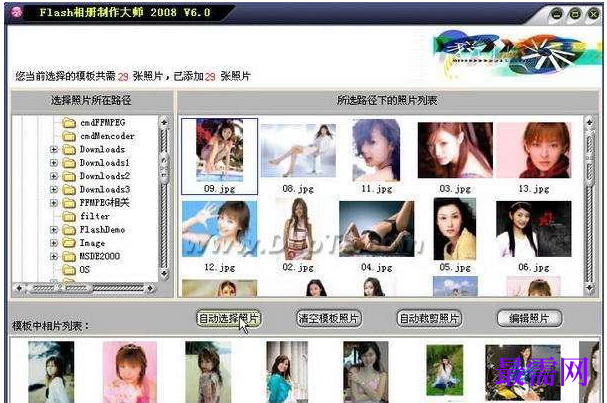
选择您的照片所在的路径后所有照片都会在软件上显示出来,您可以把要的照片拖放到下面“模板中相片列表”的相应位置,也可以点击“自动选择照片”按钮,软件会自动选择照片到模板中。接下来您可以点击“自动裁剪照片”软件会自动裁剪好所有照片,也可以对照片一张张地手工进行裁剪编辑。处理好照片后,再点击“下一步”按钮继续。
操作小技巧: 添加完照片之后,您可以先点击“自动裁剪照片”,这时软件会把所有添加到模板中的照片裁剪一次。自动裁剪完之后,您可以根据裁剪后照片显示的情况,替换掉裁剪后不喜欢的照片(选中一张照片拖放到模板中照片所在的位置即可替换),或者双击裁剪后不喜欢的照片进行手工裁剪编辑。这样可以又快又好地达到理想的效果。
3、这时我们进入Flash生成界面,如下图所示:
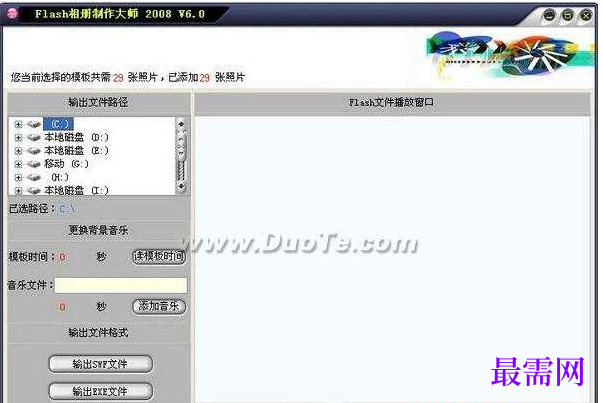
先选择好文件的输出路径,点击“输出SWF文件”可以生成Flash格式的SWF文件,这种文件需要Flash播放器才能播放,也可以传到网上与朋友分享。点击“输出EXE文件”可以生成直接能在任何电脑中运行的文件,不需要任何播放器都可以播放。




点击加载更多评论>>