题目内容
Macromedia Flash8.0中文版怎样制作动画-Macromedia Flash8.
题目答案
Macromedia Flash8.0是一款flash动画制作的程序,那么在使用中怎样制作动画呢?接下来小编为大伙讲述Macromedia Flash8.0动画制作方法内容,希望可以帮助到有需要的朋友。
1、打开Macromedia Flash8软件,进入到软件主界面后我们开始制作动画,如下图所示。
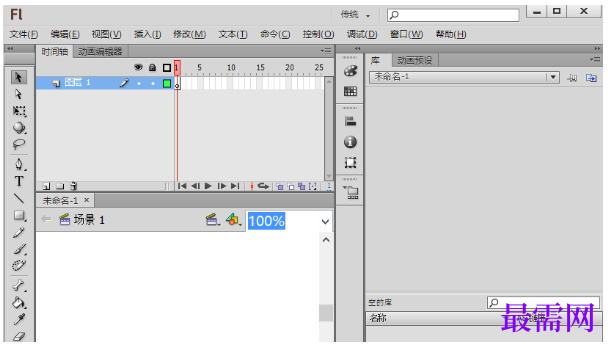
2、我们在界面左侧的工具栏中汇总爱到“矩形工具”选项,然后点击该工具,如图所示:
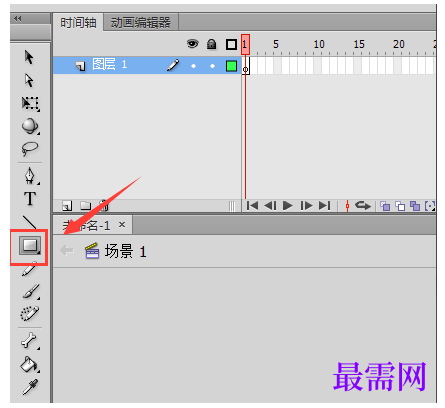
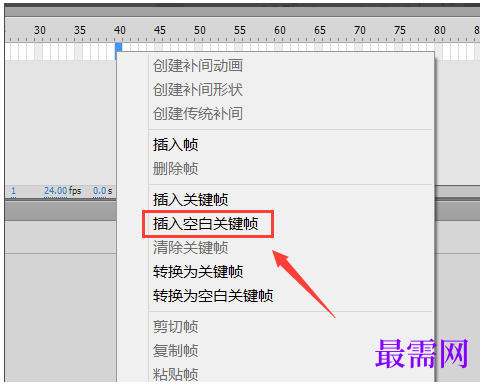
3、点击矩形工具后,我们接下来选择时间轴的一帧在舞台上画出一个矩形,选择时间轴上的第四帧,鼠标右键点击后会弹出菜单栏。我们选择“插入空白关键帧”选项,然后进行下一步。
4、点击插入空白关键帧选项之后,我们接下来在界面左侧的工具栏中再找到“椭圆形工具”选项,然后点击该选项,进入下一步。
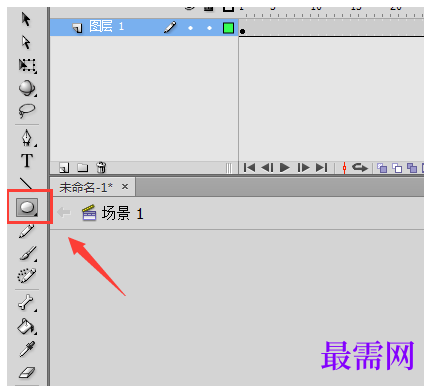
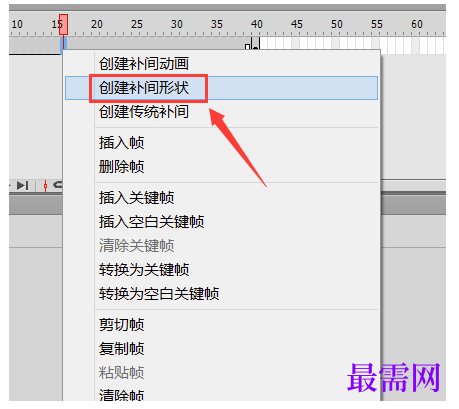
5、我们点击后在舞台上画一个椭圆形,接下来再在一帧和第四十帧之间鼠标右键点击在弹出的菜单栏选项中找到“创建补间形状”选项,然后点击该软件,如下图所示。
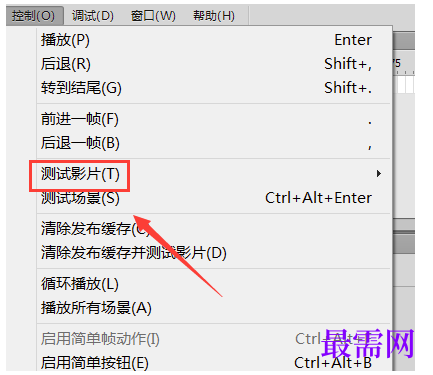
6、接下来我们在Flash8软件界面的上方找到“控制”选项,点击后在下拉的选项中点击“测试影片”,如下图所示。
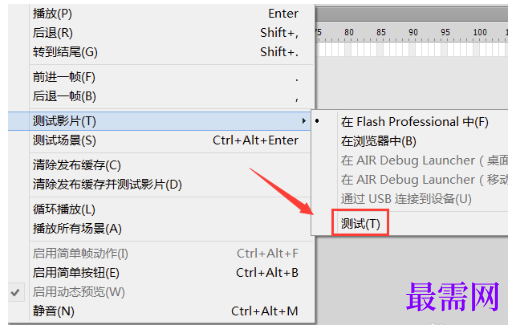
7、我们点击“测试影片”后在界面的右侧还弹出菜单栏,我们点击菜单栏的最后一项“测试”选项,如下图所示。
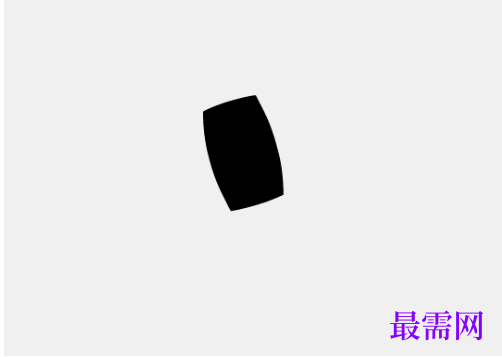
8、点击测试后,我们就可以看到制作的动画已经完成了,是不是很简单呢,有需要的小伙伴赶紧来下载体验吧。




点击加载更多评论>>