题目内容
autocad2020怎么显示线宽-autocad2020显示线宽的方法
题目答案
autocad2020怎么显示线宽?或许还有很多朋友不太清楚,那么还不太清楚的朋友可以来看看小编分享的autocad2020显示线宽的方法哦,希望通过本篇教程的学习,可以帮助到大家。
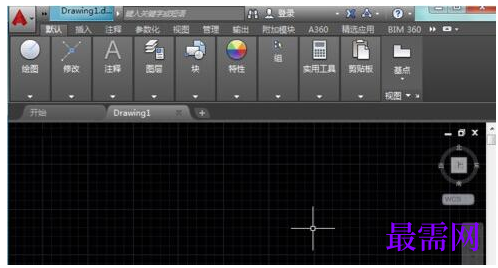
1、首先,打开autocad2020,进入操作界面,如图所示:
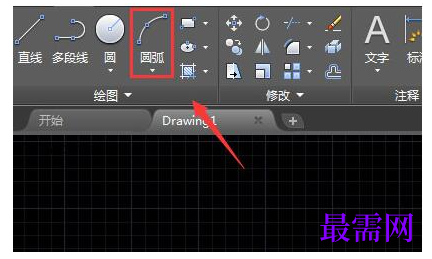
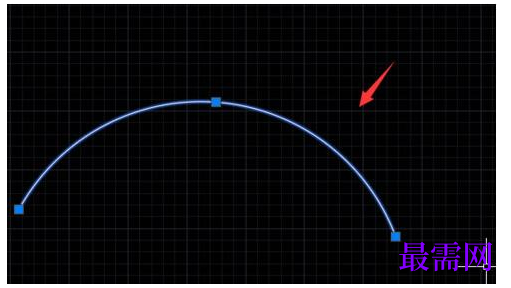
2、在该界面内找到圆弧命令,在绘图区里绘制一段圆弧,如图所示:
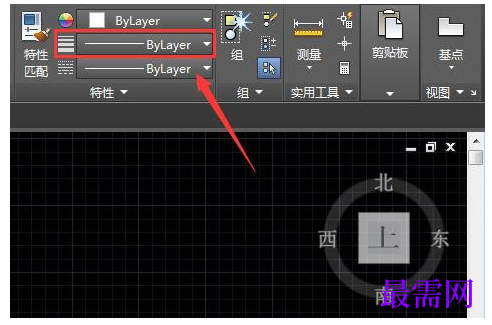
3、选择绘制的圆弧再在菜单区里找到线宽选项,如图所示:
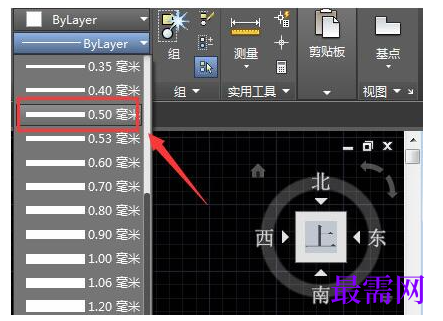
4、点击线宽选项在其下拉列表里选择一种线宽,如图所示:
5、选择设置的线宽之后,可以看圆弧没有变化,如图所示:
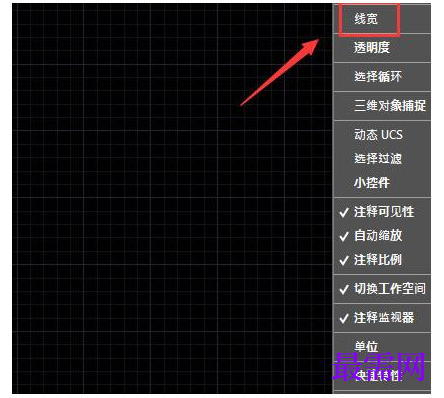
6、再在下面找到自定义选项,点击自定义选项,在其子级菜单里找到线宽选项,将该选项勾选,如图所示:
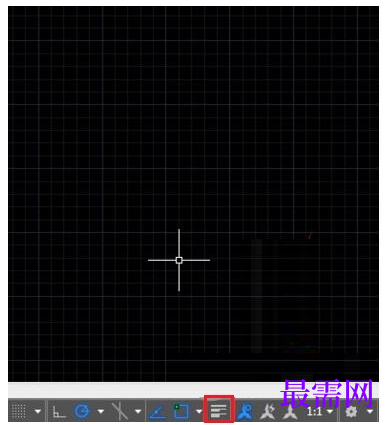
7、勾选线宽之后在下面的选项内就可以找到线宽显示选项了,如图所示:
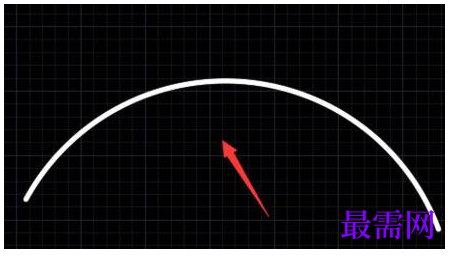
8、点击线宽显示选项,可以看到现在的圆弧就变宽了,如图所示:




点击加载更多评论>>