题目内容
autocad2020图纸模板如何设置?-autocad2020如何切换cad经
题目答案
AutoCAD 2020是由 Autodesk 公司开发的一款强大的 CAD 设计软件,适用于 Windows 和 macOS 操作系统平台。它是一款功能强大的 2D 和 3D 绘图软件,被广泛应用于建筑设计、机械制图等各种工业领域。并且对比之前的AutoCAD版本,AutoCAD2020新增了许多功能,其中就有针对特定行业的工具集,这在很大程度上的方便了用户。不过,AutoCAD2020有较高的系统配置要求,所以用户在下载之前最好先了解一下自己的电脑配置。下面,我们就一起看一下autocad2020图纸模板如何设置,以及autocad2020如何切换cad经典吧!

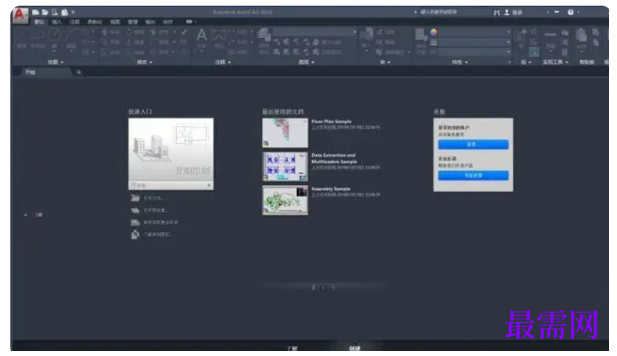
一、autocad2020图纸模板如何设置
第一步
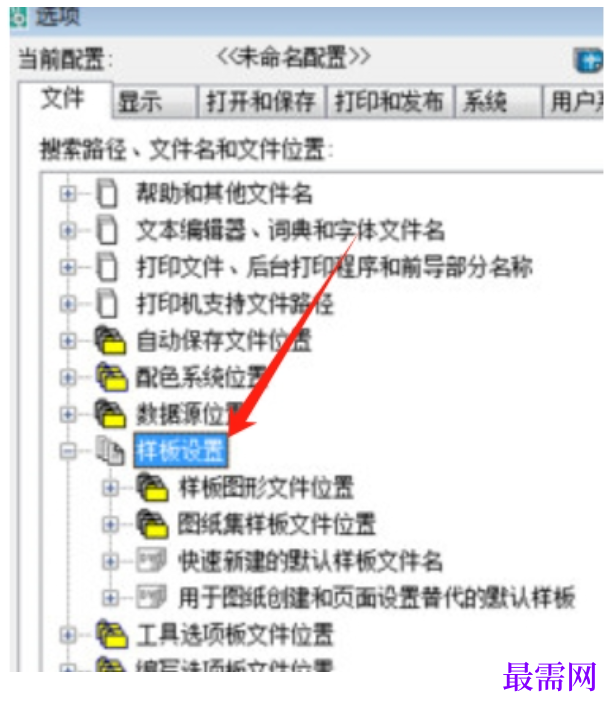
打开AutoCAD2020,输入“op”指令,打开系统设置,系统设置中双击选中“文件”

第二步
下滑页面找到“样板设置”
第三步
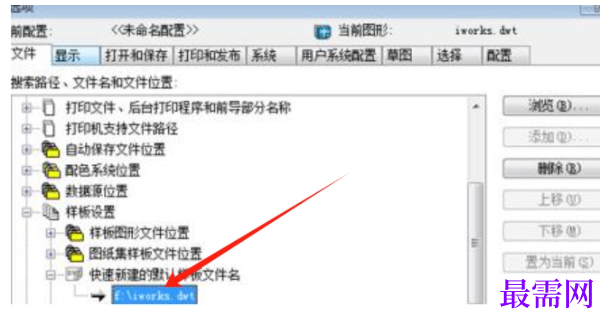
“快速新建默认样板名”并双击下方“无”命令浏览样板
第四步
点击“应用”即可设置默认样板,重启CAD软件,模板设置完成
二、autocad2020如何切换cad经典
第一步
打开cad2020页面,菜单栏进入“工作空间”选项栏。

第二部
激活“AutoCAD经典”,双击“确定”第三步。

第三步
最后把工具栏,AutoCAD,把标准,样式,图层,特性,绘图,修改,绘图次序勾上
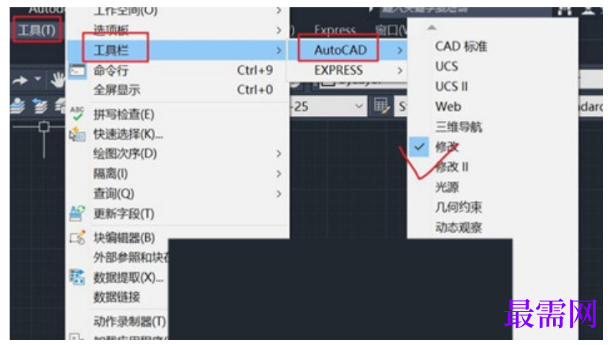
第四步
以后直接右下角切换即可。





点击加载更多评论>>