题目内容
AutoCAD2011如何设置单位-AutoCAD2011教程
题目答案
为了方便绘图,不少朋友们已经安装入手了AutoCAD2011这款软件。但不少小伙伴还不知道AutoCAD2011如何设置单位,为此,今天小编就为大家分享了AutoCAD2011设置单位的方法,感兴趣的小伙伴一起来看看吧。
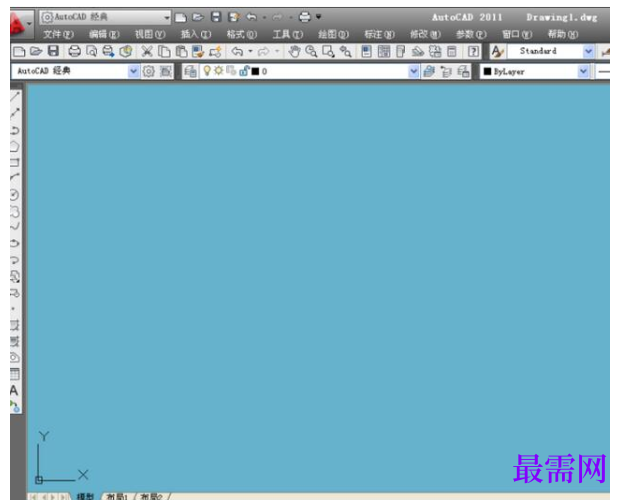
1、打开AutoCAD2011。
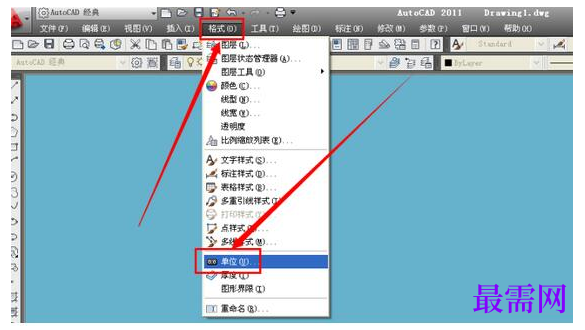
2、单击“格式”-“单位”。
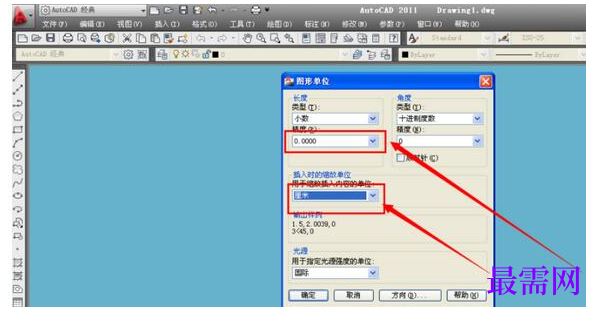
3、如图,可以看到图形单位选项,这里看一精度为0.0000五位数了。
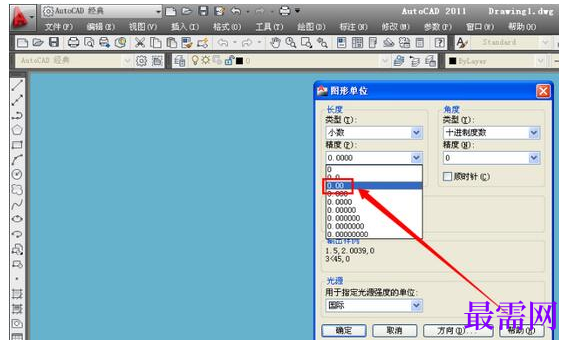
4、单击三角符号,选择0.00,一般情况都设置这样子。
5、单击缩放插入内容的单位的三角符号,选择“毫米”。
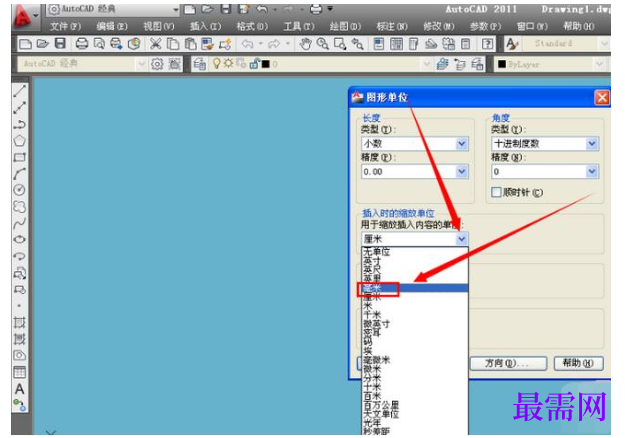
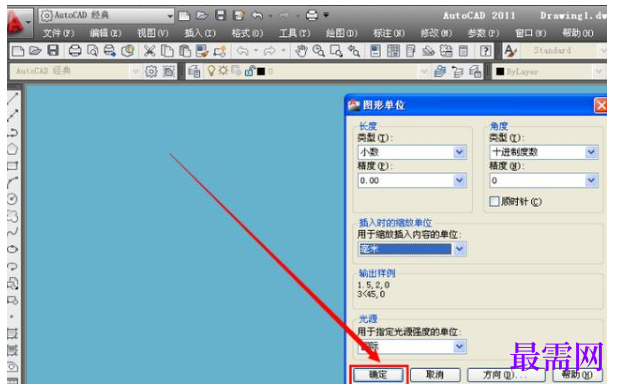
6、设置好之后,单击“确定”完成。
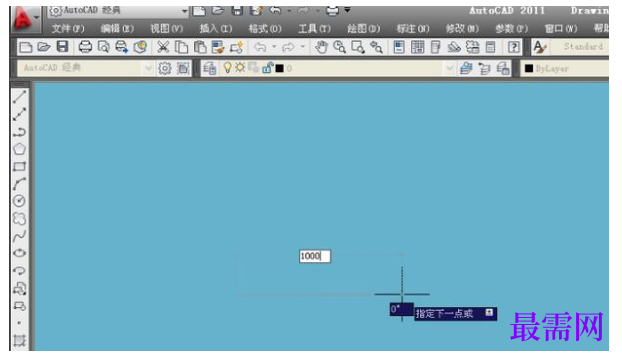
7、例如,要画一条直线的话,输入l空格键在画出1000,即1米就可以了。




点击加载更多评论>>