题目内容
AutoCAD2013怎么安装-AutoCAD2013安装方法
题目答案
最近很多网友表示自己不清楚AutoCAD2013怎么安装的操作,而本篇文章就来给大家讲解AutoCAD2013怎么安装的相关内容,大家都来一起学习吧。
1、在本站下载AutoCad2013软件包(由于软件过大,我们把32位及64位AutoCad2013打包放在百度网盘了,大家根据需求选择下载即可。)下面小编以32位的AutoCad2013为大家继续讲解。
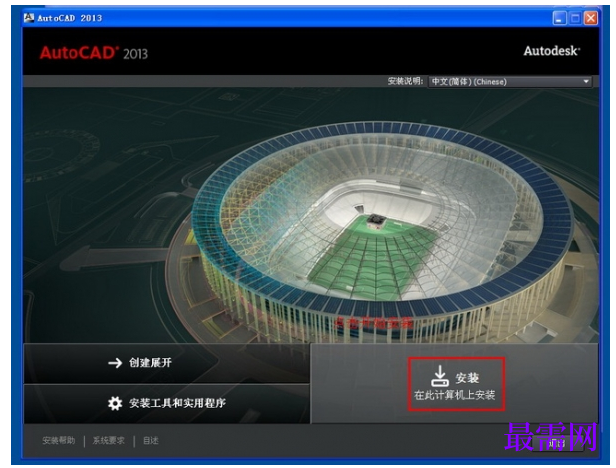
2、解压我们已经下载好的AutoCad2013软件包,双击运行setup安装程序文件,开始安装。打开右侧的安装。
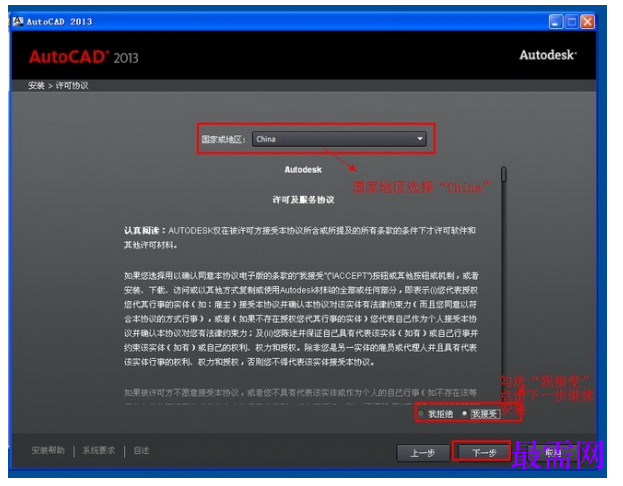
3、进入软件用户协议,在这里国家选择china【中国】,勾选界面下方的“我接受”再点击下一步继续安装;
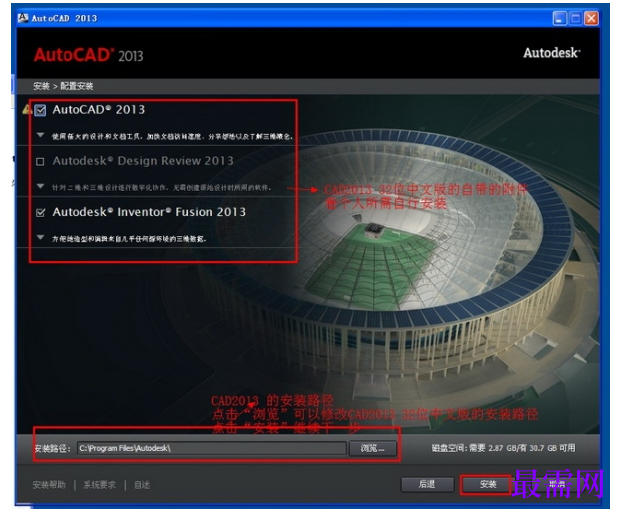
4、然后就进入到AutoCad2013的安装配置界面,在这里我们为它选择一个合适的位置安装(为了不影响软件的使用及电脑运行速度,建议改为非系统盘的路径即可。)设置完成后,点击安装;
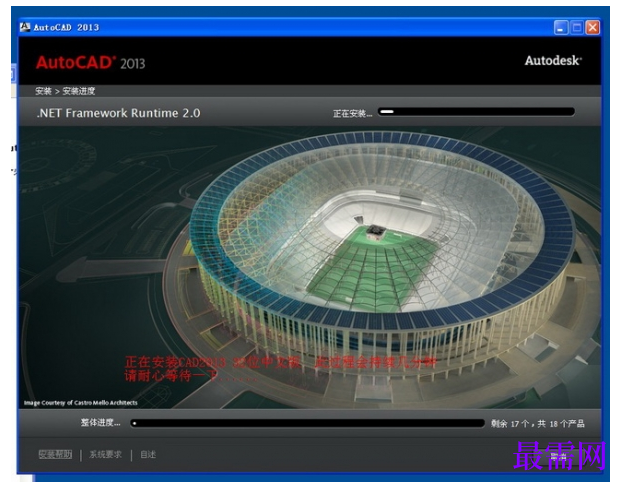
5、AutoCad2013正在安装中,您需要耐心等待安装。
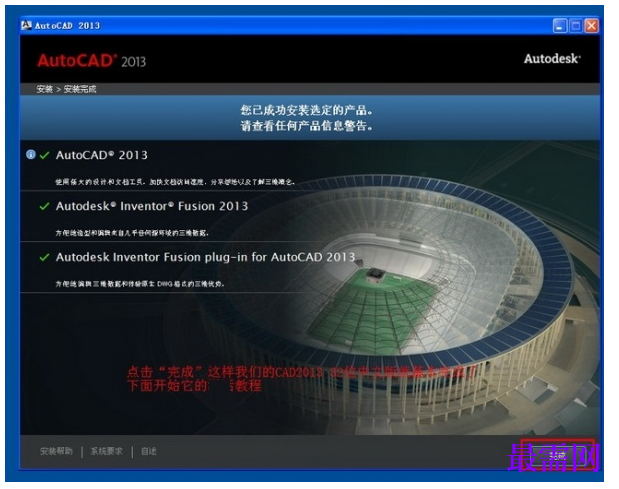
6、AutoCad2013安装完成就会看到如下界面,点击完成即可。




点击加载更多评论>>