奈末CDR矢量二维码生成助手最新版是一款上手非常容易操作的二维码生成软件
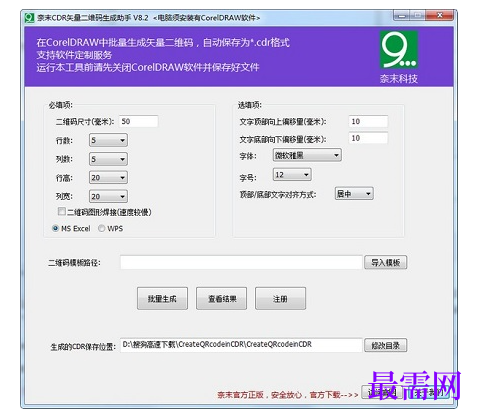
奈末CDR矢量二维码生成助手功能介绍
支持在CorelDRAW中批量生成矢量二维码,自动保存为cdr格式。
运行本工具前请先关闭CorelDRAW软件并保存好文件。
支持自定义二维码内容。
支持自定义二维码图片底部备注。
支持自定义二维码图片顶部标题。
您可以自定义创建与导入二维码模板。
内置模板示例,便于您进行参考。
奈末CDR矢量二维码生成助手软件特色
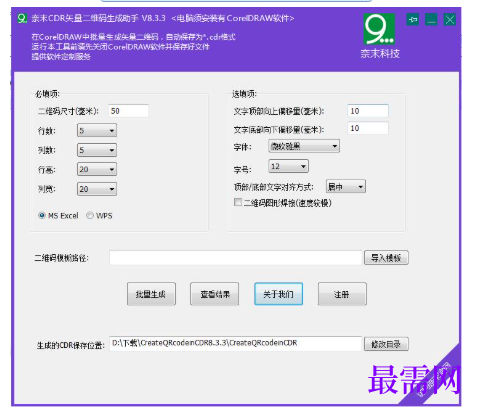
支持对二维码尺寸进行自定义调整,并支持设置行数、列数、行号、行宽。
支持导入xls、xlsx、txt模板。
支持自定义设置文字顶部向上偏移量、文字底部向下偏移量、字体、字号、顶部/底部文字对齐方式等参数。
支持二维码图形焊接。
简单直观的操作界面,简单几步即可进行批量生成。
转换完成后直接一键打开结果目录,并查看二维码文件。
奈末CDR矢量二维码生成助手安装步骤
在华军软件园下载奈末CDR矢量二维码生成助手最新版软件包
解压到当前文件夹
双击打开文件夹中应用程序
本软件为绿色软件,无需安装即可使用。
奈末CDR矢量二维码生成助手使用方法
1.打开软件后,先设置二维码尺寸、行数、列数、行高、列宽、二维码图形焊接,选择表格引擎(MS EXCEL或WPS)
2.点击“导入模板”按钮,可以选择xls表格模板,也可以选择txt记事本文件模板
->xls模板中第一列是二维码内容,这个是必填项,第二列是二维码图片底部显示的文字,第三列是二维码图片顶部显示的文字(第二列和第三列都是选填项,可以省略)
->txt模板一行就是一个二维码,其中二维码内容、二维码图片底部文字、二维码图片顶部文字用&&隔开(如:content&&toptext&&bottomtext)
3.点击“批量生成”按钮,软件自动在CorelDRAW中批量生成矢量二维码,生成完成后自动保存到所选的保存位置,以cdr文件格式保存
4.点击“查看结果”按钮,可以看到批量生成的二维码文件
5.点击“修改目录”按钮,可以修改生成后cdr文件保存位置
6.另外软件右上角有设置 二维码顶部和底部文字的设置,按需设置即可
奈末CDR矢量二维码生成助手更新日志
1.细节更出众!
2.BUG去无踪




点击加载更多评论>>