题目内容
axure裁剪工具的使用操作步骤讲解
题目答案
axure软件里的裁剪工具大家熟悉吗?会使用吗?今天小编就讲述有关axure裁剪工具的使用操作步骤哦,希望能够帮助到大家。
1、首先将要裁切的图片拖入到axure软件界面里,可以适当调整大小位置
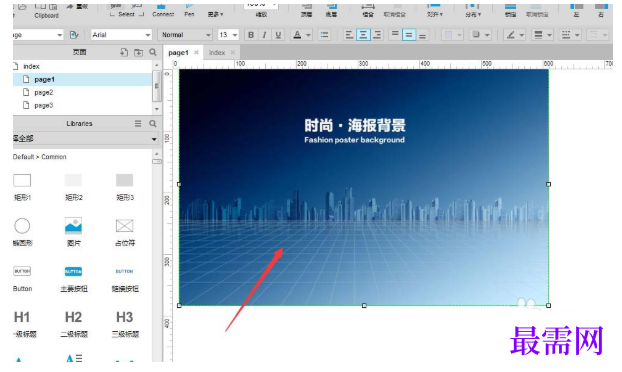
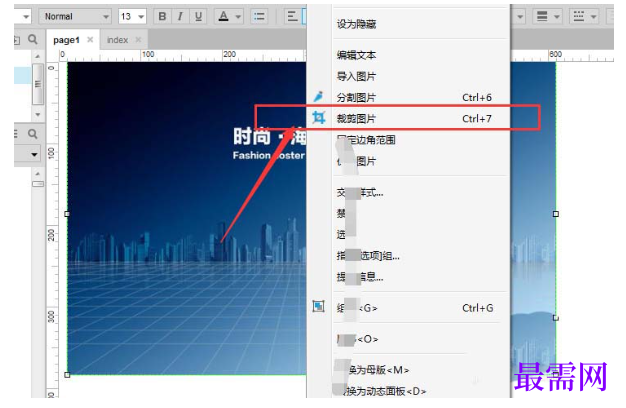
2、选中它,点击下右键在打开的属性栏中找到裁切图片选项设置(快捷键ctrl+7)
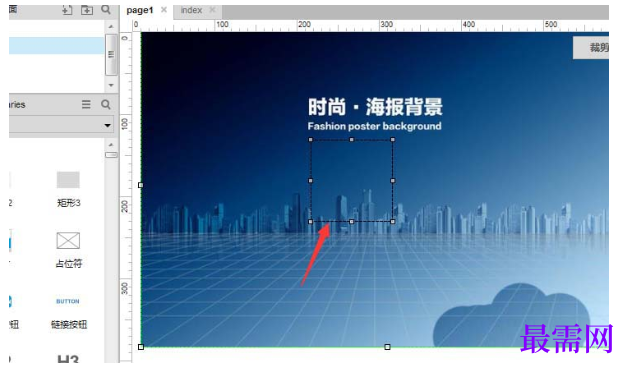
3、选择属性后,会出现一个裁切的矩形框,可以鼠标选中它移动裁切位置
4、还可以调整整个裁切框的大小以及边距
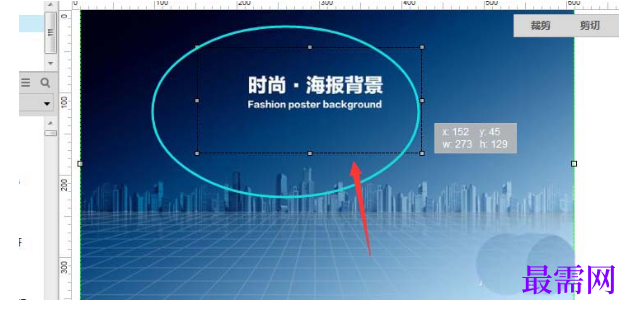
5、放到合适的位置后,右侧属性中能看到裁剪、剪切以及复制命令
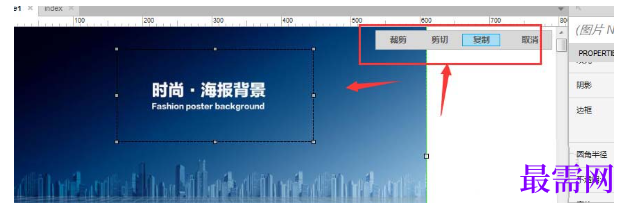
6、第一个裁剪命令选择后,会将刚才选择的部分给裁切出来
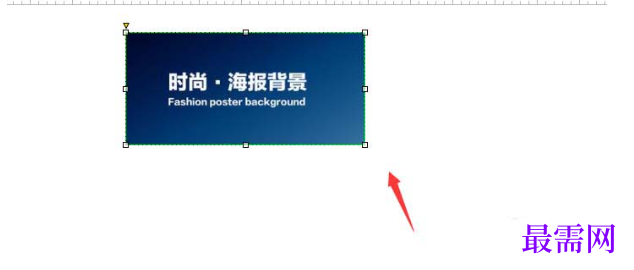
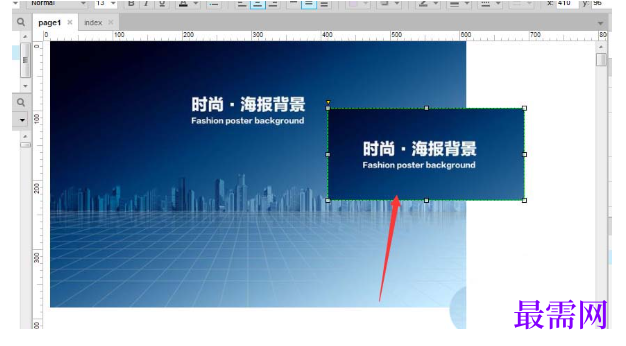
7、若选择了复制,要按粘贴命令ctrl+v将其复制出现,还有裁切功能是将选中的部分给裁剪掉,也是需要ctrl+v粘贴后才可以让他重新出现。




点击加载更多评论>>