题目内容
Axure制作数字选择器原型的具体操作介绍
题目答案
当前有许多小伙伴还不会借助Axure来制作数字选择器原型,不过没关系,因为下面小编就分享了Axure制作数字选择器原型的具体操作方法,希望感兴趣的朋友都来共同学习哦。
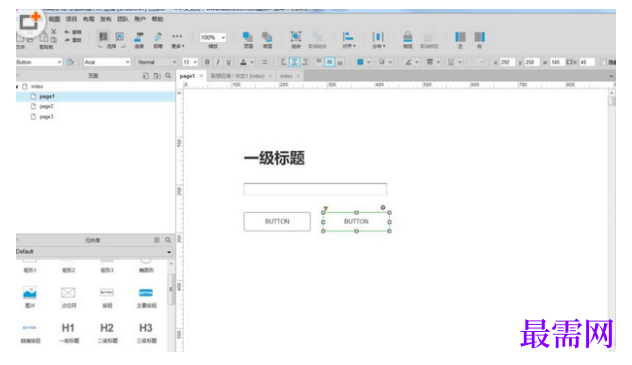
打开Axure软件,创建一个空白页面,在工作区域内拖入本次要使用的元件元素,主要有标题、输入框以及按钮,如下图所示。
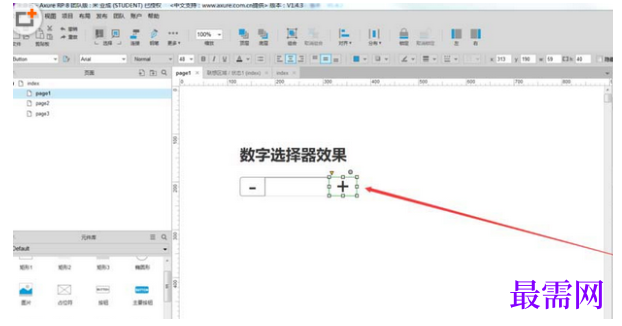
这时元件元素准备完成后,对元件样式进行设置,如下图所示。
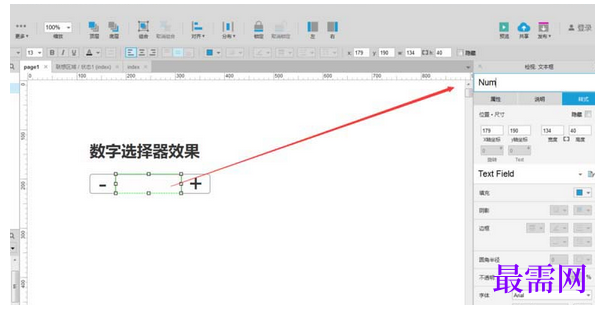
元件样式设置完成后,给各元件的名称进行设置,如下图所示。
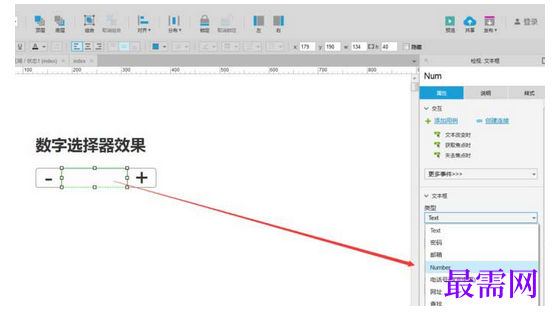
下面给输入框的类型进行设置,其实可以设置成数字,这样输入框中就只能输入数字了,当然文本也可以,但效果就不一样了,摸索一下,如下图所示。
接着下面开始给两个按钮的交互事件进行设置,首先给加号的按钮做单击交互事件,需要变量来控制。
这时在给减号按钮的单击交互事件进行设置,同样需要变量控制,上面就是输入框中值加一,这里就是减一,如下图所示。
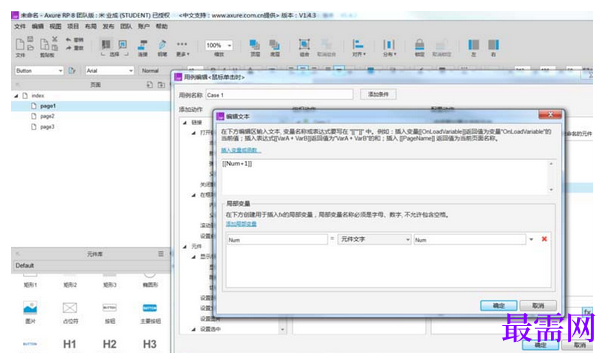
准备工作完成,f5预览效果,如下图所示。
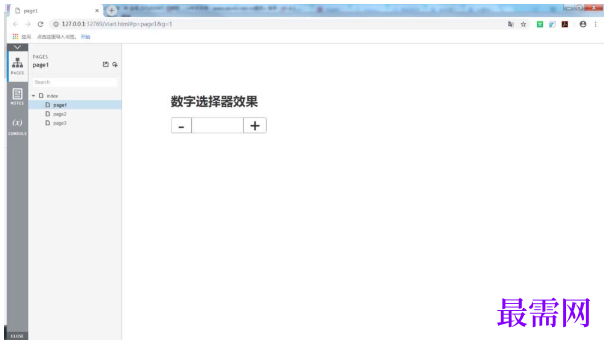
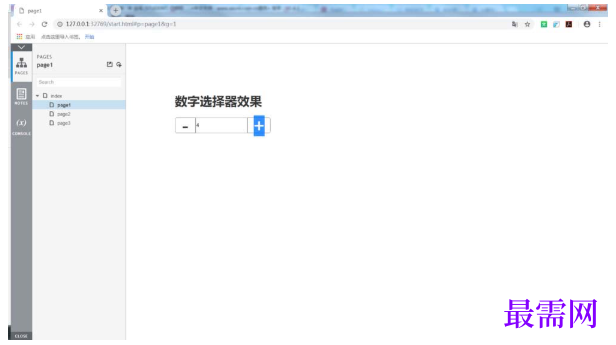
先点击加号的时,数字会从1开始加,点一下加一次,如下图所示。
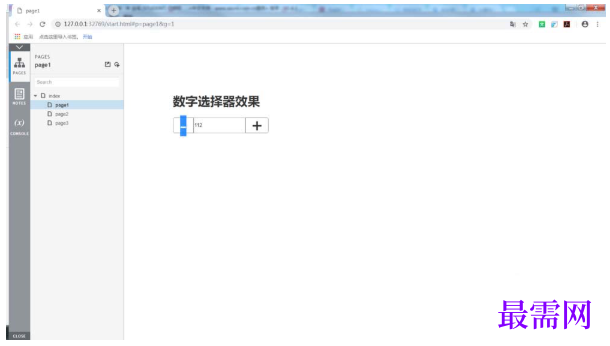
最后点击减号的时,就会在当前值的基础上减一,也可以输入一个数字,然后在减,如下图所示。




点击加载更多评论>>