题目内容
巧用KMPlayer提前预览eMule视频文件
题目答案
eMule里面的视频文件很多,不过里面也有很多鱼目混珠的内容,而且还有内容和标题不一样的视频文件,经常会浪费我们的时间和流量,如果有什么软件可以提前预览一段视频内容的话,我们就可以根据内容来判断是否进行下载了。其实我们常用的KMPlayer播放器就可以来播放eMule未下载完成的文件,只要稍微设置一下就可以实现了。
运行KMPlayer,在软件界面上点击鼠标右键,在弹出的菜单中选择“选项—参数设置”(快捷键:F2)来打开“参数设置”对话框。
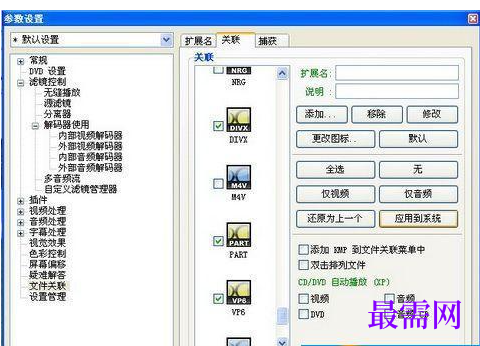
接下来我们在弹出的对话框中点击左侧的“文件关联”项,再进入右侧的“关联”标签,把“关联”里面的后缀名“part”选中,然后点击“应用到系统”按钮来保存设置。
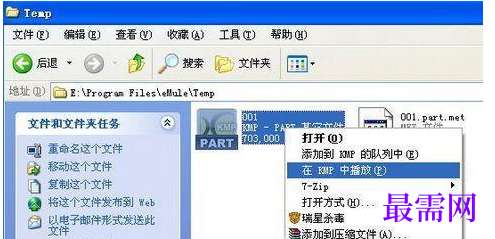
当我们在eMule中下载视频文件到10%左右时候,就可以来打开eMule的下载临时文件夹,一般在eMule安装目录下的“temp”文件夹下,在里面可以看见一个后缀名为“part”的文件,双击它就可以用KMPlayer来预览播放了,如果内容不是你需要的,那就可以在eMule中删除下载任务,重新来寻找相关的下载资源。
| 软件名称: | KMPlayer V3.8.0.122 官方中文版 |
| 软件大小: | 31.48MB |
| 下载地址: |
更多KMPlayer教程,尽在2015高清播放器大全




点击加载更多评论>>