题目内容
office2010如何插入柱形图-office2010插入柱形图的方法
题目答案
Office 2010 是微软于 2010 年推出的办公套件,它创新性地引入“文件后台视图”替代传统菜单,深度集成 SkyDrive(OneDrive 前身)与 Office Web Apps,首次实现跨设备、跨浏览器的文档云端协作,并增强了 Word、Excel、PowerPoint 的图片处理、迷你图、视频剪辑等实用功能。接下来就让华军小编为大家解答一下office2010如何插入柱形图以及office2010插入柱形图的方法吧!
第一步
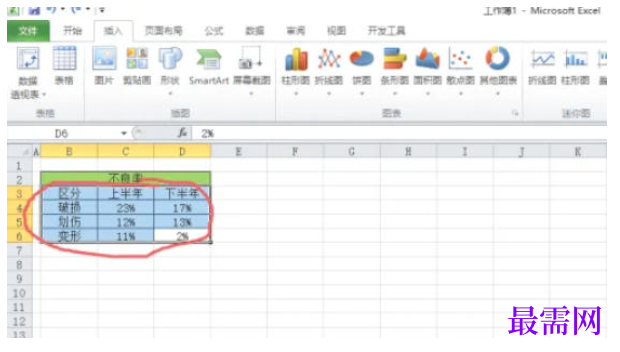
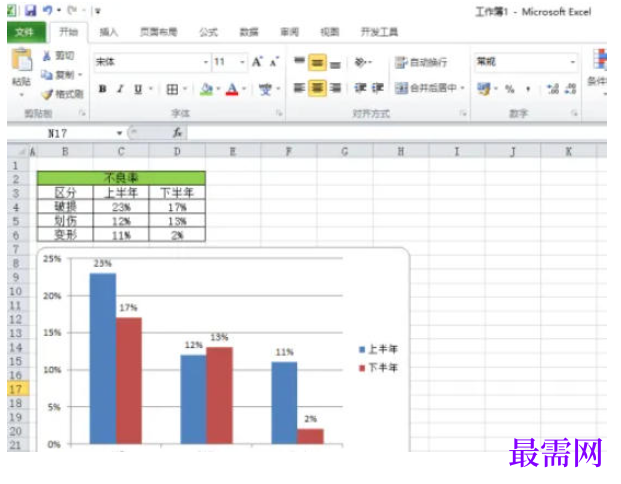
打开 Office 2010 Excel,按照需要输入数据,制作一个包含多组数据的表格。

第二步
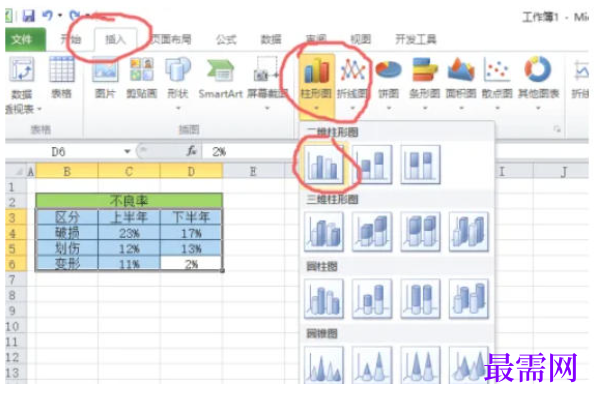
用鼠标选中表格中需要生成图表的数据区域,然后点击菜单栏中的 "插入" → "柱形图" → 选择 "二维柱形图"的第一个样式,即可生成柱形图。
第三步
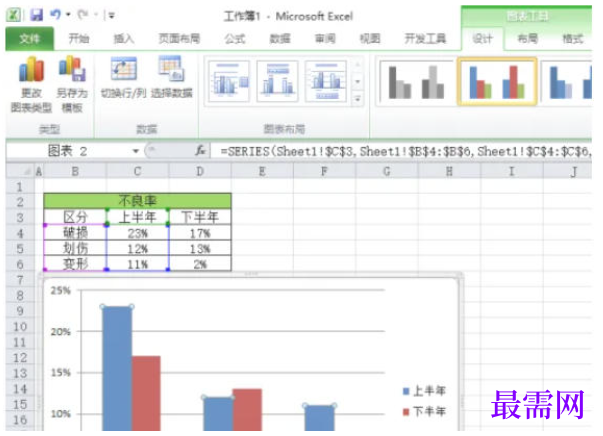
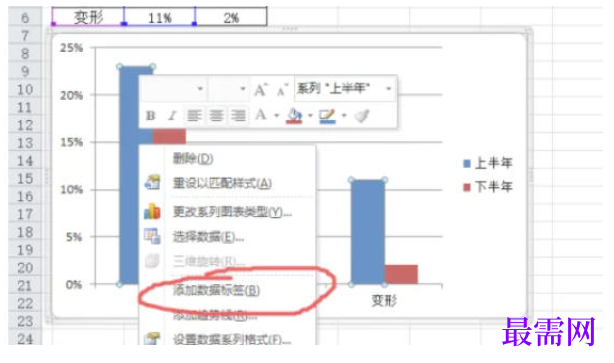
将生成的柱形图拖动或剪切移动到表格下方,使布局更清晰。然后分别点击绿色柱形图和红色柱形图,右击选择"添加数据标签",让每根柱子上显示对应的数值。
第四步
选中整个图表区域,右击弹出菜单,选择左下角的 "设置图表区域格式" 选项。
第五步
在弹出的格式设置窗口中,点击左侧的 "边框样式",然后选择 "圆角" 选项,最后点击关闭。
第六步
经过以上操作,一个带有圆角边框、数据标签清晰的柱形图就制作完成了,整体效果美观直观。




点击加载更多评论>>