题目内容
360安全浏览器总提示设置默认浏览器的处理教程
题目答案
许多伙伴使用360安全浏览器软件时,会遇到总提示设置默认浏览器的情况,比较烦人,那么应该如何处理呢?下面一起来看看360安全浏览器总提示设置默认浏览器的处理教程吧。
1、首先打开360安全浏览器,此时弹出提示设置默认浏览器窗口,如图。

2、点击右上方菜单栏里的【工具】,弹出下拉菜单,找到【选项】按钮,如图。
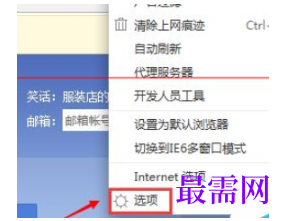
3、点击【选项】,进入选项界面,在该界面可以对浏览器进行设置,如图。
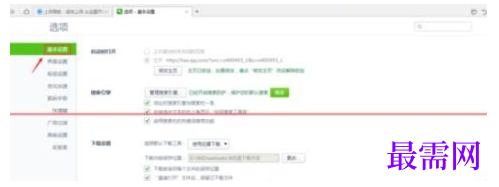
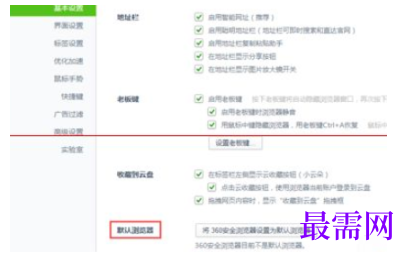
4、在左侧菜单栏【基本设置】选项里,下翻界面,在默认浏览器选项下可以看到勾选了启动时检测是否为默认浏览器,这也是为什么每次登陆浏览器都会提示的原因了,如图。
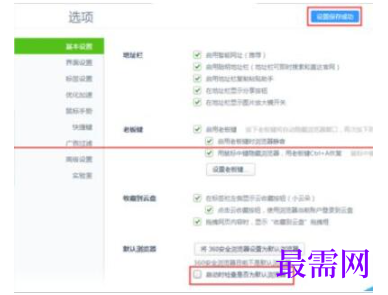
5、取消勾选启动时检测是否为默认浏览器,此时界面会自动保存修改的设置,如图。
6、最后关闭浏览器并重新打开,此时不再弹出提示了,如图。




点击加载更多评论>>