360安全浏览器更改GPU缓存目录的操作流程
相信大家都知道的,360安全浏览器有个GPU缓存目录,打开网页非常快速的。有时为清理方便,想将这些缓存目录设在别处。那么360安全浏览器如何更改GPU缓存目录呢?请看下文方法介绍。
一、问题描述
对普通缓存目录的更改,在360安全浏览器“高级设置”当中提供专门修改项,可以在此自由设置。
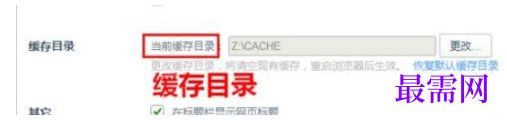
不过,360安全浏览器并未提供更改GPU缓存目录的方法,GPU缓存目录默认路径位于浏览器安装目录的User DataDefault目录下,文件夹的名称为GPUCache。
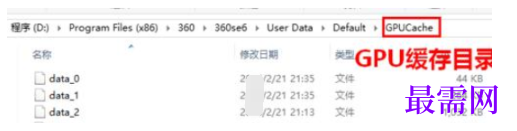
所以若想将GPU缓存目录指定到别处,这该怎么操作呢?
二、更改GPU缓存目录的操作
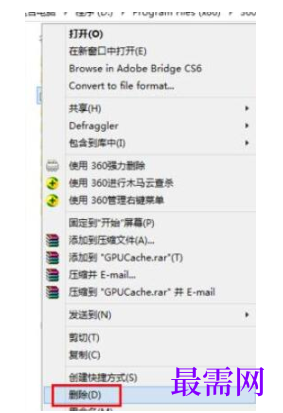
首先若360安全浏览器正在运行,先关掉360安全浏览器,再打开360安全浏览器安装目录下的User DataDefault文件夹,删除其下的GPUCache目录。
接着以管理员身份打开命令提示符窗口。
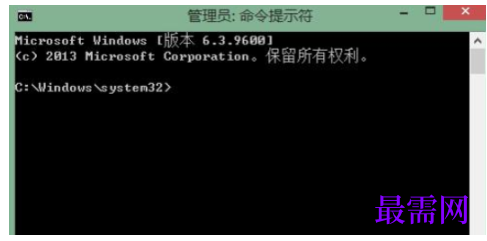
3、在命令提示符窗口中输入以下命令:
mklink /D "D:Program Files (x86)360360se6User DataDefaultGPUCache" "Z:GPUCache",然后回车。这句命令的意思是建立一个硬链接,将360浏览器的GPU缓存目录链接到Z盘的GPUCache目录。
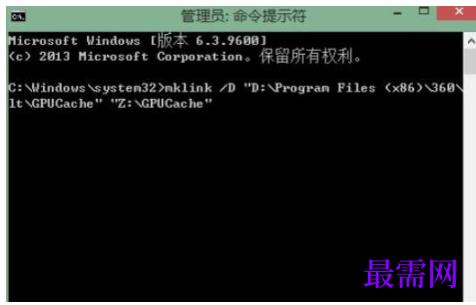
4、在键入以上命令时,请注意以下几点:
新目录的路径任意,但必须存在。而且,目录名称必须为GPUCache。
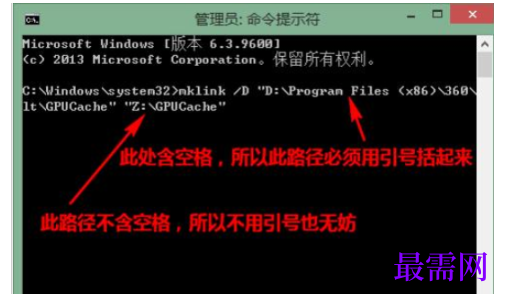
第一个引号内的部分根据你的360安全浏览器的安装路径来写,我的浏览器是安装在D盘Program Files (x86)360目录下。如果浏览器安装在别处,请指定对应的目录。
若你的路径中不含有空格,路径两端的引号可以省略。不过,加上引号也没有关系。
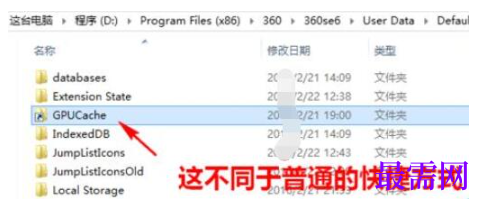
5、回车之后,在Default目录下即会生成一个带箭头的目录名GPUCache,即表示更改成功。请注意,此目录不是普通的快捷方式。




点击加载更多评论>>