题目内容
谷歌浏览器怎么修改默认主页-谷歌浏览器修改默认主页的方法
题目答案
谷歌浏览器是一款可实现跨设备同步书签、历史记录、密码和扩展程序的浏览器。例如,用户在手机上保存的密码可自动同步至电脑,无需重复输入。此外,Chrome深度整合Google服务(如Gmail、Google Drive),用户可直接在浏览器中管理云端文件,或通过Chrome Web Store下载数千款扩展工具,定制个性化功能。接下来就让华军小编为大家解答一下谷歌浏览器怎么修改默认主页以及谷歌浏览器修改默认主页的方法吧!
第一步
启动谷歌浏览器。点击右上角的三横菜单图标(☰)。从下拉菜单中选择“设置”。

第二步
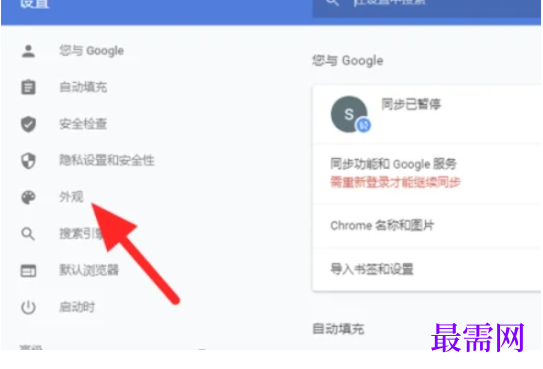
在设置页面左侧栏中,找到并点击“外观”(Appearance)。

第三步
在“外观”部分,找到“显示主页按钮”选项。开启该选项(切换为蓝色或勾选状态)。
第四步
开启后,会出现“主页”输入框。输入您想设置的主页网址。

第五步
点击浏览器左上角的主页按钮或按快捷键(通常为 Alt + Home)。

第六步
确认浏览器跳转到新设置的主页。




点击加载更多评论>>