题目内容
谷歌浏览器怎么开启安全保护-谷歌浏览器开启安全保护的方法
题目答案
Chrome是一款支持跨平台同步功能的软件,用户只需登录谷歌账号,即可同步书签、历史记录、密码、扩展程序等数据到所有设备(如Windows、Mac、iOS、Android)。这一功能极大地方便了多设备用户的使用。此外,Chrome内置了强大的安全机制,包括自动更新、沙盒技术、恶意网站拦截等,保护用户免受恶意软件和网络攻击。例如,Chrome会实时更新黑名单,阻止用户访问已知的钓鱼网站。接下来就让华军小编为大家解答一下谷歌浏览器怎么开启安全保护以及谷歌浏览器开启安全保护的方法吧!
第一步
打开电脑上的谷歌浏览器。

第二步
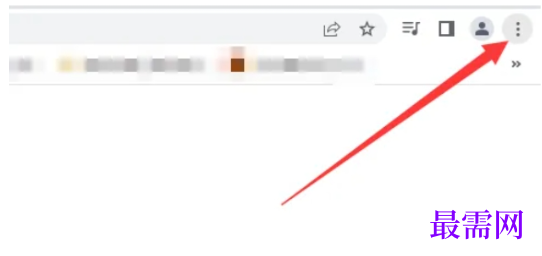
点击浏览器右上角的三点菜单图标(⋮)。
第三步
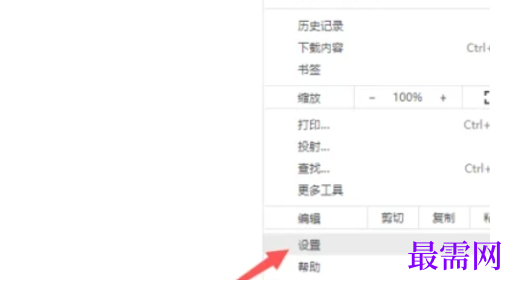
在弹出的菜单栏中,点击“设置”。
第四步
在设置界面中,向下滚动至“隐私和安全”部分。或在左侧侧边栏中直接点击“隐私和安全”选项。
第五步
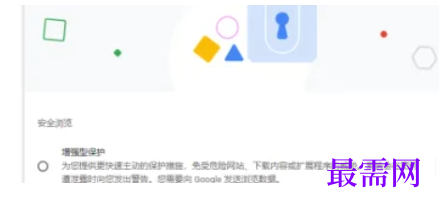
在“隐私和安全”部分,找到“安全”或“安全浏览”相关设置。
第六步
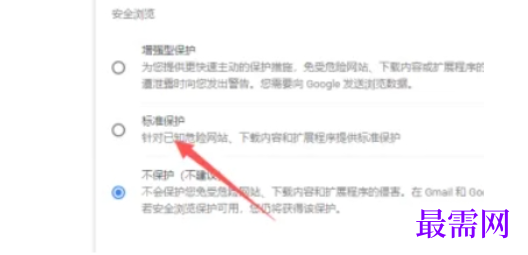
点击“安全浏览”选项,选择“标准保护”。
标准保护会:
警告您访问危险网站。
在检测到恶意软件或钓鱼网站时发出警报。




点击加载更多评论>>