题目内容
Win10陷入无限重启自动修复怎么办?
题目答案
相比Win7,Win8/Win8.1/Win10的恢复环境包含一些改进,那就是当系统多次非正常关机或启动失败后会自动启动修复。不过有时自动修复并不能解决问题,反而使电脑陷入无限重启自动修复中,如果遇到这个问题,此时可以通过使用安装介质进入恢复环境进行修复。下面详解具体操作过程:
1、制作USB启动盘,并从U盘启动
将微软原版Windows10镜像写入U盘后即可得到带有恢复环境的USB启动盘,详细制作过程可参考《最方便最灵活!Win10 TH2正式版U盘安装方法详解》。
2、进入恢复环境进行修复
从U盘启动后,你会看到下面的画面:
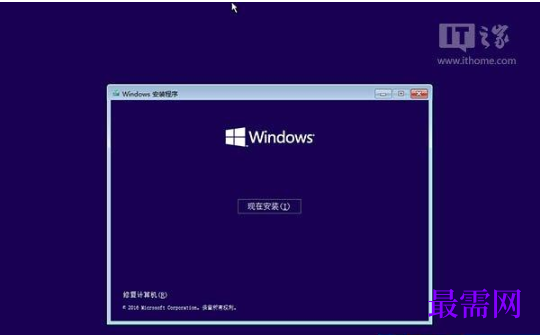
▲点击左下角的“修复计算机”;

▲选择“疑难解答”
▲选择“高级选项”
▲选择“命令提示符”;
之后会打开命令提示符,如果提示你输入密码,请输入自己的Windows登录密码。
▲在命令提示符中输入bcdedit回车,你会看到上图所示的结果,找到名为resumeobject的条目,记录下后面的一长串字符(即GUID)。
▲接着输入bcdedit /set {GUID} recoveryenabled No回车运行,运行该命令后就会暂时禁用系统的自动启动修复功能,其中的{GUID}即为上一步中记录的字符。
▲最后输入chkdsk /r c:回车,系统会自动检查文件系统错误。检查完成之后再重启电脑,一般情况下即可恢复正常。不过在重启之前,建议再执行一下系统文件修复命令,以修复系统中可能已损坏的文件。方法:
▲输入sfc /scannow回车,之后会开始系统文件的扫描验证。这需要一点时间,请保持耐心。
修复完成之后重启即可。




点击加载更多评论>>