题目内容
win10如何将IE11设置为默认浏览器-将IE11设置为默认浏览器的
题目答案
近日有一些小伙伴咨询小编win10如何将IE11设置为默认浏览器?下面就为大家带来了win10将IE11设置为默认浏览器的方法,有需要的小伙伴可以来了解了解哦。
win10如何将IE11设置为默认浏览器-将IE11设置为默认浏览器的方法
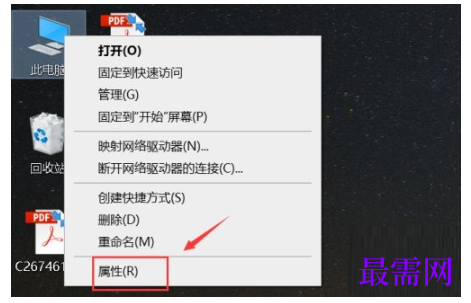
第一步:首先进入桌面,右键单击此电脑选择属性(如图所示)。
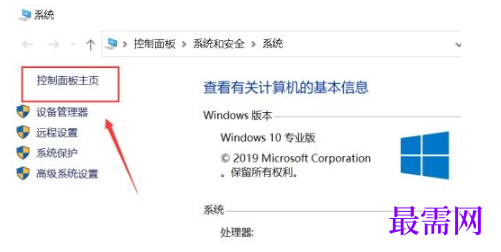
第二步:点击控制面板主页进入(如图所示)。
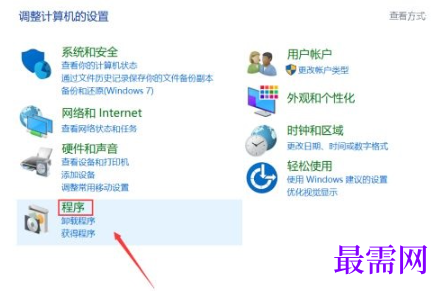
第三步:点击程序进入(如图所示)。
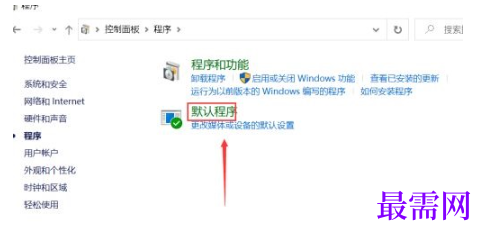
第四步:点击默认程序进入(如图所示)。
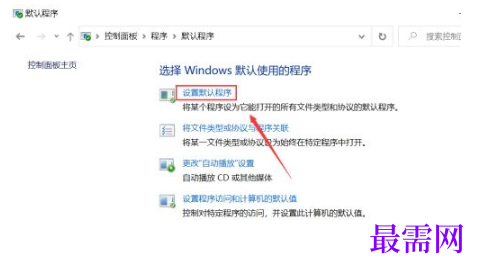
第五步:点击设置默认程序(如图所示)。
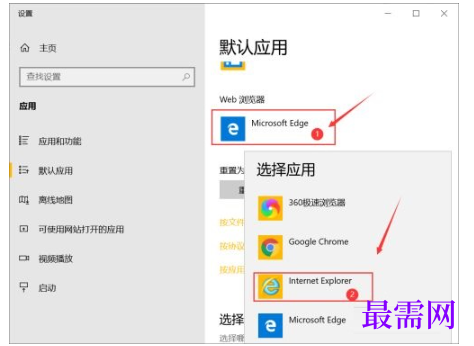
第六步:点击当前浏览器,弹出选择列表,点击ie浏览器(如图所示)。
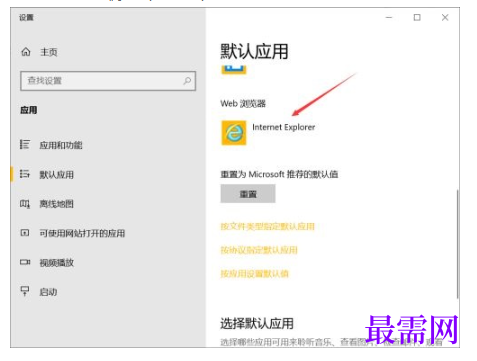
第七步:ie11浏览器成为默认的web浏览器(如图所示)。




点击加载更多评论>>